
 3D Video
 ph
 English
 Deutsch
 French
 Russian
 Spanish
 Portugues
 Japanese
 Korean
 Turkey
 Italy
 Poland
 Indonesia
 Arabic
 India
 Thailand
 Malaysia
 China
 Taiwan
 Vietnam
 Netherlands
 Sweden
 Norway
 Denmark
Ang 3D Video player ay dinisenyo para sa pagpapakita ng 3D media gamit ang active shutter 3D glasses sa iyong computer. Pinapayagan ka nitong i-configure ang iyong PC para sa panonood ng mga 3D show na may pinakamataas na posibleng kalidad. Kung ang iyong PC display ay sapat na mabilis, ang larawan ay magmumukhang mas maganda kaysa sa isang 3D IMAX cinema.
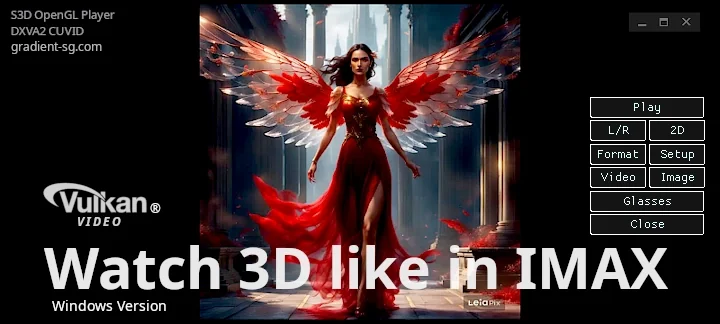
Ang pangunahing bentahe ng aming solusyon ay ang mahusay na kalidad ng larawan. Walang anumang mini-glasses o glasses-free 3D displays ay hindi makakapagpakita ng mas magandang kalidad ng larawan kaysa sa amin. Maaari mong basahin ang tungkol sa mga dahilan kung bakit.
Hindi mo kailangang bumili ng mamahaling kagamitan para ma-enjoy ang 3D. Matagumpay na gumagana ang Player sa iba't ibang computer at nagbibigay ng mataas na kalidad ng larawan na may minimal na gastos. Ang flexible driver software ay nag-aadjust ng iyong mga parameter ng computer upang makamit ang pinakamahusay na posibleng 3D quality.
Maaari kang gumamit ng anumang salamin mula sa listahan ng mga compatible na salamin. Bago bumili ng kagamitan, kailangang suriin ang player software. Kung ang 3D video ay tumutugtog nang maayos at tuloy-tuloy, walang maliliit na pag-freeze o dropped frames, ibig sabihin ang iyong computer ay may sapat na performance.
Ano ang dapat idagdag sa PC:
S3D Emitter synchroniser, o
NVIDIA Emitter synchroniser
Anumang Compatible na 3D Glasses:
S3D Glasses bluetooth, o
3D IR Shutter glasses, o
DLP Link glasses, $10 lang
Demo Media files:
3D Art, Movies, Photo, Pictures
Avatar 'Fire and Ash' Trailer 3D
Gamitin ang player software para subukang manood ng mga video at suriin ang performance sa iyong mga device. Ang player ay nasa ilalim pa rin ng aktibong development at maraming feature ang hindi pa ganap na naperpekto. Ang paggawa ng mataas na kalidad na 3D player ay isang kumplikadong gawain, at pinapabuti namin ito nang hakbang-hakbang.
Mga Parameter ng 3D Player
| Graphics driver | OpenGL 4.6 |
| Video engine | FFmpeg 9.1 "Lei" |
| Video decoder | Vulkan Video |
| Operation System | Win10, Win11 |
| Display method | Switching Side |
| Display Frame Rate | 90 Fps.. 255 Fps |
| Preferred Frame Rate | 120.. 144 Fps |
| Image 3D Packaging | SBS, T/B, L&R, Full/Half |
| Image Formats | jpg jpeg jfif png bmp mpo heic heif tga psd gif hdr webp avif pic pnm |
| Video 3D Packaging | SBS, T/B, Full/Half |
| Video Formats | avi mpg mpeg mkv ogg mp4 wmv webm flac iso lrv m2ts |
| Type of 3D glasses | Active Shutter Glasses |
| Synchronization | USB cable, Bluetooth LE, IR Synchro |
| Compatibility | S3D Glasses S3D Emitter NVIDIA Emitter |
| Video Driver Type | NVIDIA Studio Driver |
Subukang gamitin ang NVIDIA HotFix 581.94 Ngunit hindi mahulaan ang Microsoft, mahirap sabihin kung ano ang susunod nilang sisirain. Hindi namin ginagarantiyahan ang paggana ng player sa Win11.
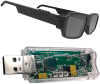
Maaari mong bilhin ang mataas na kalidad na S3D Kit sa diskwento: Emitter + Glasses.
Ang kit ay handa nang gamitin agad kapag inalis sa kahon.
Mga Kontrol ng Player
Pindutan: Play/Stop
Sinisimulan ang pag-playback o itinitigil ang pag-playback at isinasara ang file. Tulad ng lahat ng iba pang player.Pindutan: Pause/Resume
Pansamantalang pag-pause na may display ng larawan. Pindutin muli upang magpatuloy..Pindutan: L/R
Pinapalitan ang pagkakasunod-sunod ng output ng Kaliwa/Kanan na pananaw, kung ang mga stereo picture file ay nagkahalo o nagkagrupo nang mali.Pindutan: 2D/3D
Pagpili sa pagitan ng Stereo at Normal na mode.Pindutan: Format
Ang mga 3D video file ay may iba't ibang paraan ng pagbabalot ng larawan. Piliin muna ang Normal, tingnan kung paano nakaayos ang mga frame, pagkatapos ay lumipat sa opsyon na gusto mo.Pindutan: Video
Upang ipakita ang video o iisang larawan. Pumili ng iisang picture file o video file.Pindutan: Image
Upang ipakita ang maraming larawan o litrato. Piliin ang lokasyon ng direktoryo na may mga image file. Awtomatikong magsisimula ang slide show.Pindutan: Glasses
Binubuksan ang interface ng 3D Glasses Setup.Media Manager
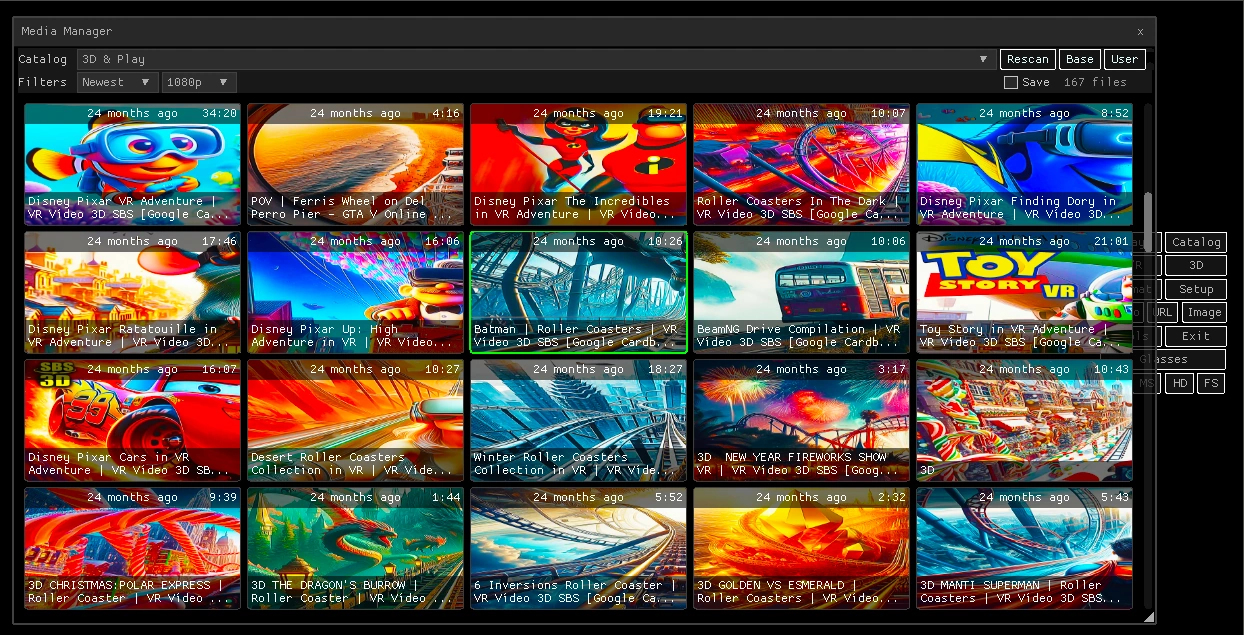
Ang media manager ay nagbibigay-daan sa iyong mabilis na mag-browse at mag-play ng mga 3D-video mula sa anumang pinagmulan. Mag-browse ng mga video gamit ang mga thumbnail preview nang hindi binubuksan ang Windows File Explorer. Upang ma-access, i-click ang Catalog na pindutan sa pangunahing menu.• Mga online video hosting platform at server
• Mga koleksyon ng 3D trailer mula sa YouTube, FB, Vimeo atbp
• Mga lokal na folder, kasama ang lahat ng subfolder
• Malalaking cloude folder, halimbawa R2 Cloudflare
• Mga pribadong video server na may username at password authentication
Paano Magdagdag ng Iyong Mga Video at Larawan
Pagdaragdag ng Video
Pagdaragdag ng Mga Larawan
Mga Pinagmulan ng Video
Nagpapakita ng mga 3D-video mula sa maraming pinagmulan, na maaaring piliin gamit ang Catalog dropdown list. Maaari mong piliin ang pagkakasunod-sunod ng pag-sort (Pinakabago / Pinakaluma) at ang iyong gustong kalidad ng playback: 720p, 1080p, o 2160p. Ang Rescan na pindutan ay agad na nagre-refresh ng napiling pinagmulan nang hindi naghihintay sa susunod na awtomatikong update.
Para sa mga 3D video, ang mga thumbnail ay nagpapakita ng left-eye view. Kasama sa bawat entry ang resolution ng video, edad ng pag-upload, tagal, at pamagat. Mag-scroll sa listahan gamit ang mouse wheel. Maaaring ilipat ang window sa pamamagitan ng pag-drag sa title bar nito at baguhin ang laki gamit ang kanang ibabang sulok. Ang posisyon at laki nito ay awtomatikong naaalala.
Mga direktang 3D link
Idinagdag ang suporta para sa player-s3d:// na mga link. Ang isang link sa isang web page ay direktang nagbubukas ng video sa S3D Player, kasama ang 3D packing format na itinakda ng fmt parameter. Halimbawa: Walk through Night City Cyberpunk 2077
Ang mga format code ay pareho sa mga pangalan ng file, tingnan ang talahanayan ng Mga Code ng Pag-iimpake ng File sa ibaba. Kung ang fmt ay tinanggal, ang format ay natutukoy mula sa pangalan ng file gaya ng dati.
Pag-configure ng Mga Pinagmulan
Magdagdag ng anuman sa iyong sariling mga pinagmulan sa database. Ang mga URL at mga panuntunan sa pag-filter ay tinukoy sa catalog-user.txt file, na maaaring buksan nang direkta mula sa pangunahing menu gamit ang User button. Huwag maglagay ng sarili mong mga entry sa Base. Pinapalitan ito ng player sa panahon ng mga update.
Sinusuportahan ng bawat pinagmulan ang mga sumusunod na setting:
• Link sa storage
• Mga kinakailangang keyword sa mga pamagat ng video, hal. 3D, SBS
• Mga ibinukod na keyword, hal. anaglyph
• Maximum na bilang ng mga file na i-scan bawat pinagmulan
• Maximum na bilang ng mga tumutugmang file na ililista
Pag-save ng Mga Video
I-enable ang Save check bago patakbuhin ang pag-play ng napiling video habang sabay na sine-save ito sa folder na tinukoy sa catalog-user.txt bilang isang MP4 file na may audio.
Pribadong Media Server
Ang mga may-ari ng 3D video ay maaaring magbigay sa mga piling user, tulad ng mga studio o kaibigan, ng pribadong access sa kanilang mga koleksyon ng video. Ang bawat user ay may indibidwal na password, at ang access ay maaaring bawiin anumang oras.
Ang mga pag-download ng video ay available lamang kapag tahasang pinahintulutan ng may-ari. Ang mga pahintulot sa pag-download ay naka-configure nang independyente para sa bawat password, na nagpapahintulot sa may-ari na i-enable o i-disable ang pag-save ng file sa bawat user.
Ang mga file ay inihahatid lamang sa pamamagitan ng mga pansamantalang nilagdaang URL. Ang direktang access sa network sa mga pinagbabatayang file ay hindi available. Ang server ay nagpapanatili ng mga log ng access at pag-playback. Ang server-side component ay madaling ma-deploy sa karaniwang PHP-enabled web hosting.
Pag-play ng URL
Sinusuportahan ng player ang direktang pag-play mula sa mga pahina ng video hosting, kabilang ang YouTube, FB, Vimeo at iba pa. Halimbawa, sa isang Facebook pumili ng video, piliin ang link txt at kopyahin ito. Pagkatapos, sa menu ng player, i-click ang button na URL. Pindutin ang Paste, pindutin ang Open.
Para sa kumpletong listahan ng mga sinusuportahang site, sumangguni sa yt-dlp documentation. Upang matiyak ang maaasahang operasyon, ilagay ang mga sumusunod na executable sa plugins\yt-dlp\ directory at panatilihin silang up to date: yt-dlp.exe at qjs.exe Ang mga component na ito ay nagbibigay ng maaasahang suporta para sa iba't ibang format ng video.
Pinakamahusay na Mga Display para sa 3D
Mga PaghihigpitUpang makamit ang magandang kalidad ng larawan, ang iyong display ay dapat sumuporta ng refresh rate na 120 FPS o mas mataas. Gagana ang player sa mas lumang 75 Hz na mga display, ngunit ang resultang malakas na flicker ay magiging malala, na gagawing mahirap ang panonood ng 3D. Para sa pinakamahusay na karanasan sa 3D, inirerekomenda namin ang paggamit ng modernong gaming monitor na may pixel response time na 1-2 ms. Ang ganitong mga display ay gumagawa ng maliwanag na larawan na may minimal na ghosting at crosstalk (dobleng contour). Tiyaking suriin ang specification na ito sa dokumentasyon ng iyong monitor. Kung ang pixel response time ay lumampas sa 3 ms, ang kalidad ng 3D na larawan ay maaaring kapansin-pansing bumaba.
Ang parehong mabilis na paglipat ng pixel mula sa madilim patungo sa maliwanag at mula sa maliwanag patungo sa madilim ay pantay na mahalaga. Kung hindi, ang kaliwa at kanang stereo frame ay magsasama-sama nang optikal sa loob ng LCD panel dahil ang mga pixel ay hindi makakapagpalit ng estado nang sapat na mabilis. Bilang resulta, ang mga larawan mula sa parehong mata ay magsasapaw, na pumipigil sa tamang stereoscopic separation. Ang depektong ito ay hindi maaayos sa pamamagitan ng pagsasaayos ng salamin.
Lubos ding kanais-nais para sa display na suportahan ang isang global shutter refresh mode, kung saan ang buong panel ay ina-update nang sabay-sabay sa halip na linya sa linya. Kung ang manufacturer ay nagpapatupad ng mga frame update nang masyadong mabagal, maaari mong makita, halimbawa, ang bagong left-eye na larawan sa tuktok ng screen habang ang ibaba ay nagpapakita pa rin ng nakaraang right-eye na larawan. Ang ganitong uri ng scan-out overlap ay nagpapababa rin ng 3D effect.
Sa wakas, tandaan na ang mga LCD panel ay ginagawa na may iba't ibang polarization orientations. Mangyaring sumangguni sa pahina ng S3D Glasses bago mag-order ng iyong salamin upang matiyak na pipili ka ng modelong compatible sa iyong display.
Mga kampeon ng performance
Ang parehong mabilis na pag-on at pag-off ng pixel ay mahalaga - kung hindi, ang mga stereo frame ay magsasama-sama nang optikal sa loob ng display matrix, at ang tamang 3D ay hindi makakamit. Ang isyung ito ay hindi madaling maayos sa pamamagitan ng pagsasaayos ng salamin. Ang mga modernong display ay maaaring umabot sa frame rates na higit sa 1000 fps. Ang mga pixel response time ay maaaring mas mababa sa 0.03 ms, halimbawa, para sa:
AG276QZD
FO27Q5P
LG UltraGear 25G590B
1000 FPS - isang tunay na buhawi!
Sa pinakamataas na bilis ng display sa mundo, ang 3D crosstalk ay nababawasan sa mas mababa sa 0.5% sa pagitan ng mga viewpoint - malayo sa ibaba ng antas na nakikita ng mata ng tao. Ang resulta ay hindi lamang natatanging kalidad ng 3D, kundi isang larawan na napakalapit sa tunay na paningin.
Pinakamahusay na Monitor: 120Hz, 144Hz, 240Hz
Pangkalahatang-ideya ng Pinakamahusay na Monitor
Image Setup
Maaari mong piliin ang laki ng player window at ito ay isasaulo ng application. Ang larawan ay awtomatikong iaayos upang umangkop sa window. Kung ang orihinal na laki ng larawan ay mas malaki kaysa sa laki ng player window, ang pagbawas ay hindi masisira ang larawan. Ngunit sa karamihan ng mga kaso, ang larawan ay mas maliit kaysa sa window at kailangan itong palakihin. Piliin ang scaling method na pinakagusto mo.Kapag lumipat sa 3D mode, ayusin ang mga parameter ng picture rendering upang mabayaran ang hindi pantay na pagsipsip ng iba't ibang kulay sa salamin. Ang mga parameter ng display ay maaaring itakda nang hiwalay para sa normal at 3D mode. Kung ang correction ay naka-disable, hindi ito ilalapat sa larawan.
Mga Format ng 3D na Larawan
Karaniwang isang file ang ginagamit upang mag-imbak ng dalawang larawan, isa para sa kaliwang mata at isa para sa kanan. Madalas na ipinapakete ng mga may-akda ang mga larawan sa kahit anong paraan nila gusto, nang hindi sumusunod sa anumang patakaran, upang umangkop sa iba't ibang paraan ng panonood sa iba't ibang uri ng kagamitan. Maaaring ipakita ng player ang anumang format. Upang payagan ang awtomatikong pagtukoy ng uri ng packaging, magdagdag ng alpabetikong dulong code sa filename ng larawan. Ang code na ito ay dapat ilagay bago ang huling tuldok sa filename. Hindi kami magdadagdag ng suporta para sa lumang anglif format. Ang paggamit nito ay lipas na at sumasalungat sa sentido komun.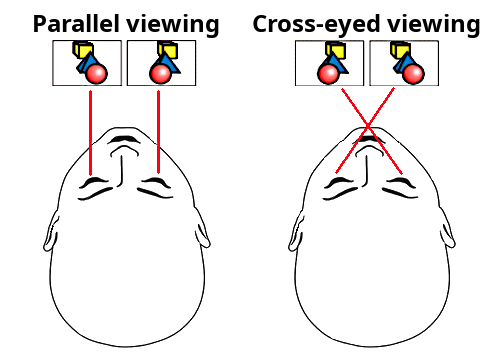 Talaan ng mga code ng packaging ng Files 3D
Ang halimbawa ng parallel na kaso:
picture-file-name-p.jpg
Dito: p - sbs stereo na larawan, parallel
Ang kaliwang frame ay inilalagay at ipinapakita muna.
sbs - salitang makikita sa pangalan ng file ay tatanggapin din bilang parallel na format
Ang halimbawa ng cross eye na kaso:
picture-file-name-x.jpg
Dito: x - sbs stereo na larawan, cross eye
Ang kanang frame ay inilalagay sa kaliwa at ipinapakita muna.
cross - salitang makikita sa pangalan ng file ay tatanggapin din bilang cross eye na format
Ang magkahiwalay na side files:
picture-file-name-l.jpg
picture-file-name-r.jpg
Dito: l - markang kaliwa, r - markang kanan
Ipapakita bilang isang 3D na larawan.
Kung magbubukas ka ng direktoryo na may maraming iba't ibang larawan gamit ang Image na button at pagkatapos ay patakbuhin ang slide show, ang player selector ay magpapakita lamang ng mga image files na may label halimbawa: *p.jpg, *x.jpg, *l.jpg + *r.jpg
Kung makakita ang selector ng stereo pair sa magkahiwalay na files: filename-l.jpg + filename-r.jpg, pinapakete nito ang mga ito sa isang 3D frame at ipinapakita bilang isang larawan. Kung ang isang file ay walang label, ipinapakita ito bilang normal na larawan.
Gamit ang Image na button maaari kang magbukas ng anumang picture file at pagkatapos ay pumili ng stereo mode sa menu na Format. Upang i-disable ang awtomatikong pagpili, i-switch ang Format Auto Select checkbox sa OFF.
Mga Format ng 3D na Video
Katulad din sa mga video file, maaari silang i-pakete sa kahit anong paraan nila gusto, nang hindi sumusunod sa mga kombensyon ng format. Kaya paki-tag din ang mga ito ayon sa paglalarawan sa ibaba. Para makapagsimula ang player nang tama agad.1. Side By Side Normal
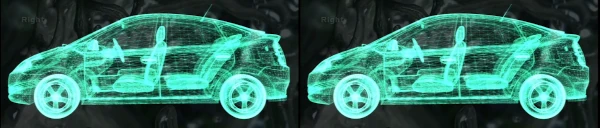
Dalawang stereo frame na inilagay nang magkasama, ang L at R ay magkatabi. Hindi sila geometrikong naka-compress. Para sa kasong ito gamitin ang opsyon: Side By Side Normal. Alinsunod dito magdagdag ng 2 letra sa pangalan ng vide file bago ang tuldok: -p o -x.
Kung saan p - ipakita muna ang kaliwang larawan.
O x - ipakita muna ang kanang larawan.
Halimbawa: video-file_p.mp4 o video-file-p.mp4
Dito: p - parallel view SBS, unahan ang kaliwang bahagi (hindi naka-compress)
sbs - salitang makikita sa pangalan ng file ay tatanggapin din bilang parallel view format
Halimbawa: video-file-x.mp4 o video-file_x.mp4
Dito: x - cross view SBS, unahan ang kanang bahagi, (hindi naka-compress)
cross - salitang makikita sa pangalan ng file ay tatanggapin din bilang cross eye format
2. Side By Side Compressed
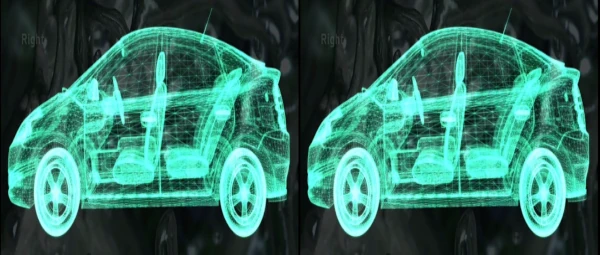
Dalawang stereo frame na pinagsama, magkatabi ang L at R. Ngunit geometrikong naka-compress nang pahalang. Upang makakuha ng normal na larawan kailangan itong i-stretch. Kaya, ang pahalang (resolution) na kalidad ay magiging 2 beses na mas malala. Kailangang i-stretch ng player ang larawan at lalala ang kalidad nito. Para sa kasong ito gamitin ang opsyon: Side By Side Compressed. Kaugnay nito magdagdag ng 2 letra sa pangalan ng file bago ang tuldok: pc o xc.
Kung saan ang p - ipakita muna ang unang kaliwang larawan.
O x - ipakita muna ang unang kanang larawan.
Halimbawa: video-file-name pc.mp4
Dito: p - parallel SBS, unahan ang kaliwang bahagi, c - naka-compress nang pahalang
3. Top Bottom Compressed
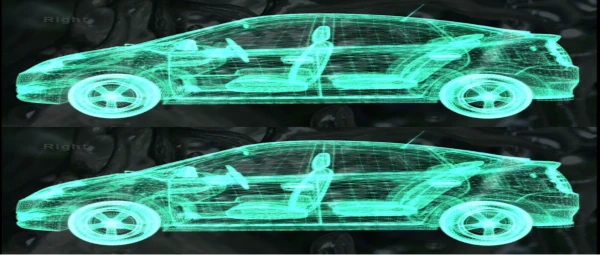
Dalawang stereo frame na magkasama, L sa Itaas at R sa Ibabang posisyon. Geometrikong naka-compress nang patayo. Upang makakuha ng normal na larawan kailangan itong i-stretch nang patayo. Kaya, ang patayong kalidad ay magiging 2 beses na mas malala. Para sa kasong ito gamitin ang opsyon: Top Bottom Compressed. Kaugnay nito magdagdag ng 2 letra sa pangalan ng file bago ang tuldok: tc o bc.
Kung saan ang t - ipakita muna ang itaas na larawan (kaliwa).
O b - ipakita muna ang ibabang larawan (kaliwa).
Ang c - larawan ay naka-compress nang patayo.
Halimbawa: video-file-name tc.mp4
4. Top Bottom Normal
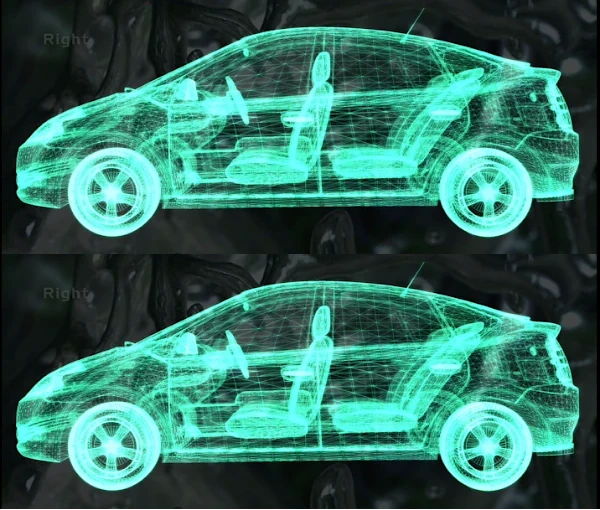
Dalawang stereo frame na magkasama, ang L at R ay isa sa ibabaw ng isa. Hindi sila geometrikong naka-compress. Para sa kasong ito gamitin ang opsyon: Top Bottom Normal. Kaugnay nito magdagdag ng 2 letra sa pangalan ng file: -t o -b.
Kung saan ang t - ipakita muna ang itaas na larawan (kaliwa).
O b - ipakita muna ang ibabang larawan (kaliwa).
Ang larawan ay hindi naka-compress nang patayo.
Halimbawa: video-file-name -b.mp4
Mula sa menu ng Format, maaari mong piliin nang manu-mano ang gustong format. Ang mga file na walang label ay ipinapakita kung ano talaga ito bilang normal na video.
Paano ikabit ang kagamitan
Detalyadong paglalarawan ayon sa modelo. Piliin ang opsyon na kailangan mo.Ikonekta S3D Glasses
Ikonekta S3D Emitter
Ikonekta S3D Dongle
Ikonekta NVIDIA 3D Vision Glasses
Kumonekta DLP Link Glasses
Paano i-install
1. I-download ang zip archive kasama ang player2. I-unzip sa isang maginhawang lokasyon
3. Suriin ang mga file gamit ang antivirus!
4. I-download at i-install ang 3D emitter driver
5. I-update ang OpenGL driver ng graphic card
6. I-update ang firmware ng glasses at emitter
7. Sa video card driver, i-enable ang vertical synchronization option
8. I-download ang 3D demo video
9. I-download ang 3D demo pictures
10. Patakbuhin ang playback at i-adjust ang glasses
Mga posibleng problema
Kung nag-crash ang player sa startup o may nakikita kang error messages. Ang sitwasyong ito sa 90% ng mga kaso ay sanhi ng lumang OpenGL drivers ng iyong video card. I-install ang OpenGL Extensions Viewer , ipapakita nito sa iyo ang bersyon ng OpenGL na sinusuportahan ng iyong video card at driver. Dapat i-update ang driver. Huwag gamitin ang player sa drive C. Maaaring harangan ito ng Windows para tumakbo nang tama. Ang installation path ay hindi dapat maglaman ng mga space o non-English na character. Gumamit lamang ng English letters.
Paano gawing mas mabilis ang player
Kung mayroon kang mabilis na video card pero hindi tuloy-tuloy ang takbo ng player, may frame loss o jerky na mga larawan. Kailangan itong i-tune para sa performance. Ang default na driver configuration ay pinapaboran ang maximum compatibility at mababang power consumption kaysa sa pinakamataas na rendering performance.TANDAAN: mula Mayo 2026, ang klasikong "NVIDIA Control Panel" ay retired na para sa GeForce Game Ready / Studio drivers. Lahat ng setting sa ibaba ay nasa NVIDIA App na ngayon. Ang mga legacy 3D option (Anisotropic filtering, Antialiasing FXAA, PhysX GPU, atbp.) ay nasa ilalim ng "Show Legacy Settings".
Gumamit ng FIXED refresh rate - HUWAG i-enable ang G-SYNC
Ang active shutter glasses ay dapat manatiling phase-locked sa isang stable na refresh rate, kaya ang display ay dapat tumakbo sa fixed na mataas na refresh (karaniwang 120 Hz). Ang variable-refresh technologies (G-SYNC / FreeSync / Adaptive Sync / VRR) ay hindi compatible sa shutter stereo — ang sariling stack ng NVIDIA ay nagdi-disable ng G-SYNC sa sandaling i-on ang stereoscopic 3D. Ang pag-enable ng G-SYNC dito ay magdudulot lamang ng phase drift, crosstalk at flicker.
1. Windows Settings → Display → Advanced display → itakda ang refresh rate sa 120 Hz (o ang native stereo rate ng panel).
2. NVIDIA App → Display → i-disable ang G-SYNC / VRR / Adaptive Sync para sa display na ito.
3. NVIDIA App → Graphics → itakda ang driver sa maximum performance (Power Management Mode → Prefer Maximum Performance).
NVIDIA App → Graphics → Global Settings (dating Manage 3D Settings)
Para sa isang video player, ang mga knob na ito ay kadalasang nagbibigay ng libreng GPU headroom kaysa magpabilis sa pipeline. Ang tatlong talagang mahalaga ay Power management mode, OpenGL rendering GPU (piliin ang iyong discrete NVIDIA card — kritikal sa Optimus laptops) at ang fixed refresh sa itaas.
| Power management mode | Mas gustuhin ang pinakamataas na performance |
| OpenGL rendering GPU | Ang iyong NVIDIA GPU (hal. GeForce RTX) |
| Monitor Technology | Fixed Refresh (HINDI G-Sync) |
| Vertical sync | ON |
| Triple buffering (OpenGL) | ON |
| Preferred refresh rate | 120..144Hz |
| Low Latency Mode | On (para sa DX9/11 lamang) |
| Threaded optimization | Auto |
| Shader Cache Size | Driver Default (On) |
| OpenGL GDI compatibility (kung meron) | Mas gustuhin ang performance |
| Multi-display / mixed-GPU acceleration | Single display performance mode |
| Extension limit | OFF |
| Anisotropic filtering | OFF |
| Antialiasing (Mode) | OFF / Application-controlled |
| Texture filtering (quality) | High performance |
| Texture filtering (trilinear optimization) | ON |
| Texture filtering (anisotropic sample optimization) | ON |
| Texture filtering (negative LOD bias) | Clamp |
PhysX processor: Auto-select (walang epekto sa player).
Kapag mabilis na ang lahat at walang nakikitang artefact, maaari mong itaas pabalik ang mga setting sa mas mataas na kalidad ayon sa gusto mo.

Mga Download
Pinakabagong bersyon:
Opisyal na release:
Mga driver ng Windows:
S3D Emitter driver
S3D Glasses driver
Mga 3D na pelikula:
Cyberpunk 2077
Mga 3D Video Trailer
Mga 3D Video Trailer
Mga 3D Video Trailer
Listahan ng 3D Media
Mga 3D na larawan:
3D demo pack, cross view
3D demo pack, parallel view
S3D Player psw: 1
Mga sample ng pagsubok ng player
Opisyal na release:
Mga driver ng Windows:
S3D Emitter driver
S3D Glasses driver
Mga 3D na pelikula:
Cyberpunk 2077
Mga 3D Video Trailer
Mga 3D Video Trailer
Mga 3D Video Trailer
Listahan ng 3D Media
Mga 3D na larawan:
3D demo pack, cross view
3D demo pack, parallel view
Homepage
Terms & Conditions
About Us
Privacy Policy
Business Info
Contacts
Payment
Shipping
Send Msg
 S3D
00:00:00
Singapore 2026


