
 3D Stereo Video
 ph
ph English
 Deutsch
 French
 Russian
 Spanish
 Portugues
 Japanese
 Korean
 Turkey
 Italy
Italy Poland
 Indonesia
 Arabic
 India
India Thailand
 Malaysia
 China
China Taiwan
 Vietnam
 Netherlands
 Sweden
 Norway
 Denmark
Ang NVIDIA 3D Vision Kit ay orihinal na ginawa upang magpakita ng 3D na nilalaman sa computer gamit ang shutter glasses. Kung ang iyong video card at display ay sapat na mabilis, ang kalidad ng imahe ay magiging mahusay.
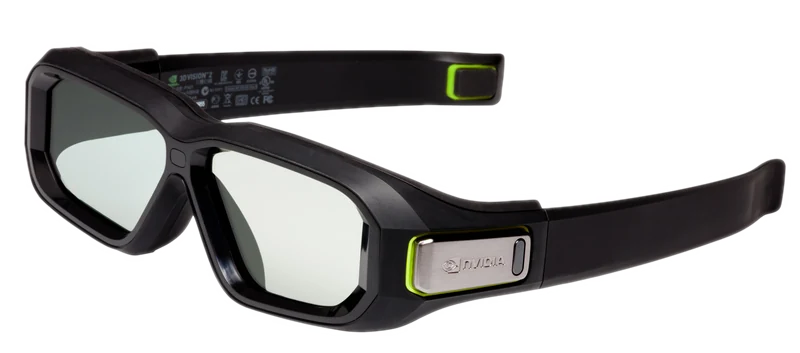
Isinama namin ang maalamat na NVIDIA 3D Vision kit sa aming S3D Player upang bigyan ng pangalawang buhay ang hardware na ito. Sa kasamaang palad, naglabas ang NVIDIA ng napakahina na bersyon ng kanilang software, at ang paggamit ng kit ay madalas na nagdudulot ng pagkabigo. Dahil sa maraming bug at problema sa code, sa maraming pagkakataon ay hindi man lang masimulan ang mga glasses.
Subukan ang aming bagong 3D controller driver. Isang matatag at propesyonal na implementasyon ng isang high-speed software. Madali itong ikonekta at maginhawang gamitin. Halos hindi mo mapapansin na tumatakbo ito - maaasahan itong magsimula at gumagana nang matatag. Ang kalidad ng imahe ay maaaring magulat sa iyo nang kaaya-aya.
Bago bumili ng anumang hardware, siguraduhing subukan ang iyong computer gamit ang S3D player. Tingnan kung ang iyong system ay nakakatugon sa mga kinakailangan sa pagganap. Kung ang demo video ay tumutugtog nang maayos nang walang pag-freeze o pagbagsak ng frame, ang iyong computer ay sapat na mabilis para sa mataas na kalidad na 3D.
Kinakailangang hardware:
NVIDIA 3D Emitter o kit
NVIDIA 3D Vision 2 glasses
I-install ang player:
S3D Player
I-download ang 3D demo files:
3D Art, Movies, Photos, Images
Avatar "Fire and Ash" 3D trailer
Bumili ng license key:
Hindi na kami nag-aalok ng libreng demo period. Kung nais mong gamitin ang NVIDIA emitter sa aming driver, mangyaring bumili ng lisensya.
Pakitandaan na ito ay isang software-based na implementasyon ng driver, at ito ay gaganap nang mas mahina kaysa sa aming hardware-based na S3D emitter. Ang mga resulta ay hindi dapat direktang ihambing sa mga propesyonal na signal processing ng S3D emitter, dahil ang mga ito ay magkaibang device na may magkaibang antas ng kalidad ng image stabilization. Gayunpaman, patuloy naming pinapabuti ang software upang makamit ang pinakamahusay na posibleng resulta.
Babala: Ang NVIDIA emitter ay hindi maaaring gumana nang higit sa 160 FPS. Ang limitasyong ito ay sanhi ng lumang low-performance processor ng device at hindi maaaring ayusin sa software. Bilang resulta, ang 240 FPS refresh rate ay hindi suportado.
Mga Parameter para sa NVIDIA 3D Vision controller driver
| Katugmang video player | S3D Player |
| Operating system | Windows 10.. Windows 11 |
| Signed driver | WinUSB Microsoft |
| Display method | Pagpapalit ng mga gilid |
| Frame rate range | 110Fps.. 160Fps |
| Recommended refresh rates | 120Fps, 144Fps |
| Image formats | SBS-X, SBS-P, L-R, T/B |
| Video formats | SBS-X/P, T/B, Compressed |
| 3D glasses type | NVIDIA Glasses v1, v2 |
| Synchro modes | IR synchro lamang |
| NVIDIA Emitter compatibility | NVIDIA Glasses lamang |
| NVIDIA Glasses compatibility | S3D Emitter |
License Key para sa NVIDIA 3D controller driver

Paano magdagdag ng license key
Bumili ng key sa tindahan. Kapag kinumpirma ng payment system ang transaksyon, magpapadala ang support ng license file sa iyong email. Ilagay ang file sa license folder sa loob ng player directory. Ang player ay magbibigay-daan sa NVIDIA functionality.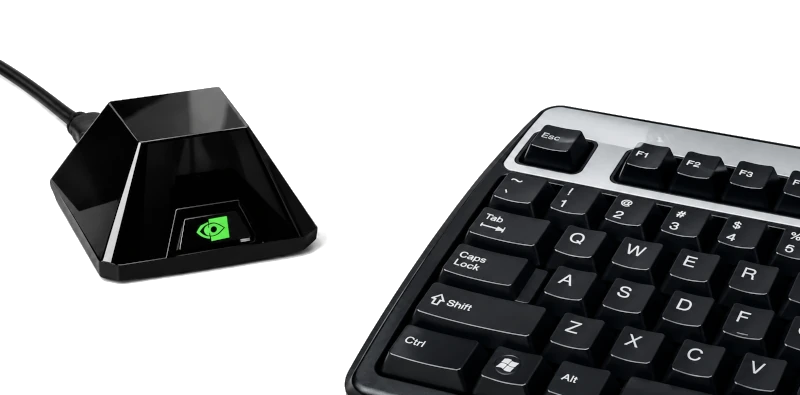
Paano kumonekta
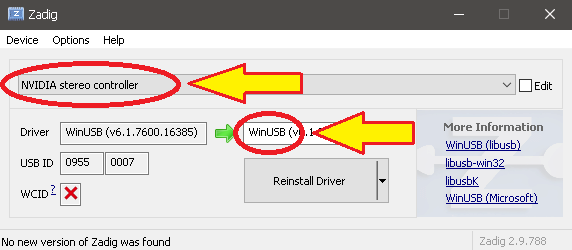
1. Ikonekta ang NVIDIA 3D emitter sa computer2. Sa player's directory, buksan ang driver installer zadig.exe
3. Sa menu na 'Options' -> 'Device List', piliin ang "NVIDIA stereo controller"
4. I-install o palitan ang lumang driver sa WinUSB Microsoft
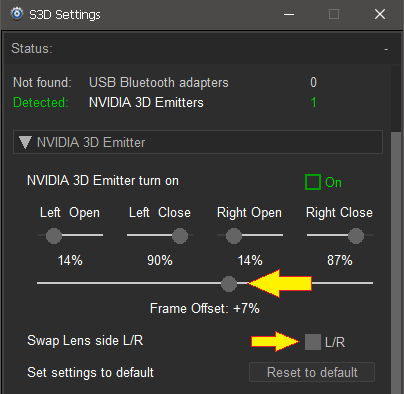
Pindutin ang pindutan ng 'Glasses' sa player at buksan ang interface ng pagkontrol ng device. Pumunta sa tab ng mga setting ng NVIDIA at paganahin ang checkbox ng activation.
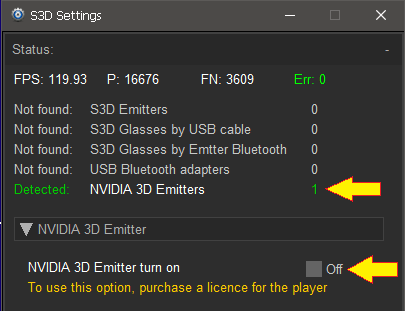
Mga setting ng NVIDIA emitter
1. Itakda ang kontrol ng Parallax sa 02. Gamitin ang knob na Frame Offset upang i-tono ang delay ng iyong display para sa minimal na ghosting
3. Pagkatapos, i-fine-tune ang video gamit ang Parallax ayon sa iyong kagustuhan
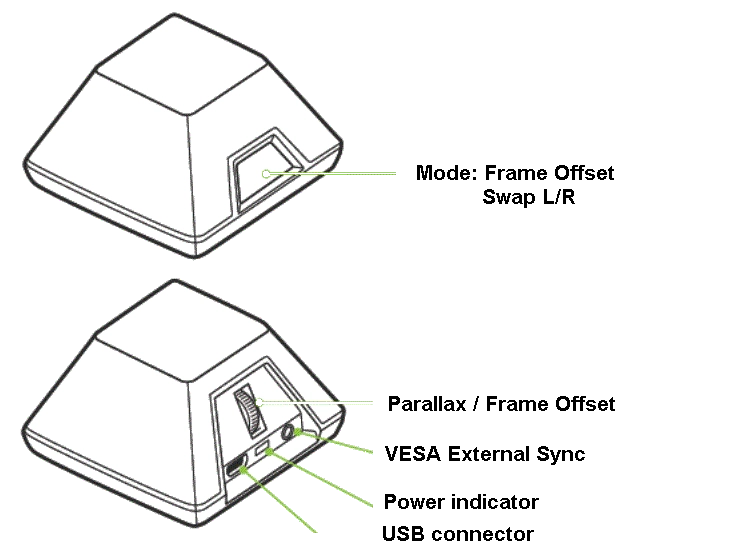
Maaari mong gamitin ang mga pindutan at ang gulong sa pyramid para sa mabilis na pagsasaayos. Kung makakita ka ng ghosting sa mga maliwanag na lugar o dobleng linya, bawasan ang brightness at contrast nang bahagya at ayusin ang timing ng pagbukas/pagsara ng lens. Mababawasan nito ang mga hindi gustong visual artifacts.
Sa menu ng Setup ng player, makikita mo ang mga flexible na kontrol sa kalidad ng imahe. Gamit ang mga setting ng color balance, maaari kang magsagawa ng color correction para sa iyong 3D glasses. Maaari mong ayusin ang parehong brightness/contrast ng video at ang mga hardware setting ng iyong display.
Kapag lumilipat sa pagitan ng normal at 3D modes, ang mga profile ng setting ay maaaring awtomatikong lumipat. Paganahin ang auto mode para sa ganitong pag-uugali. Para sa kumpletong paliwanag, mangyaring basahin ang pahina ng paglalarawan ng player.
Masiyahan sa de-kalidad na 3D show..
Homepage
Terms & Conditions
About Us
Privacy Policy
Business Info
Contacts
Payment
Shipping
Send Msg
 S3D
S3DSingapore 2026



