 ph
ph
 English
 Deutsch
 French
 Russian
 Spanish
 Portugues
 Japanese
 Korean
 Turkey
 Italy
Italy Poland
 Indonesia
 Arabic
 India
India Thailand
 Malaysia
 China
China Taiwan
 Vietnam
 Netherlands
 Sweden
 Norway
 Denmark
Pag-install ng S3D emitter driver
Pagkatapos i-install ang S3D-Player, gawin muna ang hakbang na ito. Kung hindi konektado ang S3D-Emitter, hindi mo ma-sync ang mga salamin at manood sa 3D.
I-download ang USB dongle driver
Buksan ang zip archive at piliin ang CyUSB3.inf para sa iyong operating system.
Isaksak ang device sa USB slot.
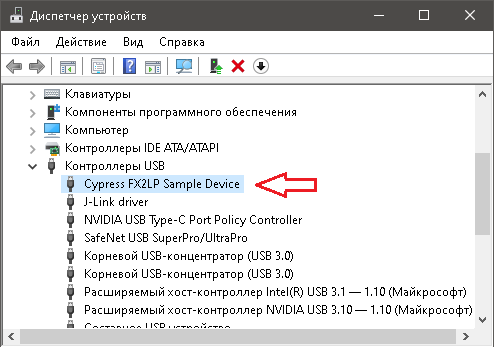
Kung matagumpay na na-install ang driver at nakilala ng system ang device, lalabas ang emitter sa 'Device Manager' bilang: 'Cypress FX2LP Sample Device'
Sa pangunahing menu ng S3D Player, i-click ang Glasses button. Ang control panel na bubukas ay nagpapakita ng impormasyon tungkol sa nakita na S3D Emitter at isang tab para sa mga setting nito. Buksan ang S3D Emitter tab, i-enable ang mga transceiver at i-set up ang device sa paraang gusto mo.
Emitter para sa Bluetooth glasses
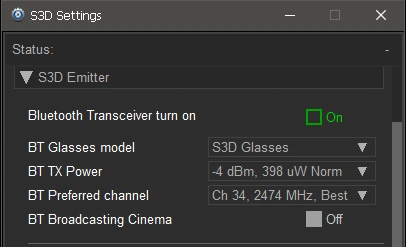
CheckBox: Bluetooth Transceiver turn on
Para payagan ang mga salamin na kumonekta sa emitter, i-activate ito.
Selector: BT Glasses model
Pagpili ng modelo ng salamin para sa koneksyon. Sa kasalukuyan, S3D Glasses lamang ang pinapayagan. Kaya, hindi mo kailangang baguhin ang setting na ito.
Selector: BT TX Power
Pagpili ng Bluetootth transmitter power. Sa kasamaang palad, hindi awtomatikong kinokontrol ng standard software ang power nang tama. At hindi matatag ang koneksyon. Kaya, nagpatupad kami ng manual adjustment para sa pagiging maaasahan. Partikular itong kapaki-pakinabang sa broadcasting mode para sa maraming device. Sa mode na sumusuporta ng hanggang 3 device, pumili ng value sa pagitan ng 0 at -4 dBm. Inirerekomenda na gumamit ka ng mas mababang power setting para maiwasan ang panghihimasok sa ibang device. Gayunpaman, kung ang koneksyon ay madalas na nawawala, dagdagan ang power level ng 2... 3 puntos.
Selector: BT Preferred channel
Sa loob ng Bluetooth operating range, maraming iba pang device, tulad ng Wi-Fi ang maaaring magpadala ng data. Ang Wi-Fi ay mas malakas at may mas malawak na frequency range; maaari itong sumakop ng maraming channel nang sabay at makagambala sa signal ng S3D-Emitter.
Ang orihinal na algorithm para sa awtomatikong pagpili ng channel ay hindi rin maganda. Napalitan ito ng manual na pagpili ng channel. Kung nakakaranas ka ng interference, pumili ng ibang channel. Dito pumili kami at nagdagdag ng table ng mga channel na may pinakamababang interference.
CheckBox: BT Broadcasting Cinema
Inililipat ang transceiver sa broadcast-mode na may high-speed speed protocol at hindi pinapagana ang indibidwal na kontrol ng player mula sa mga salamin. Pinipigilan nito ang mga user na gambalain ang show. Ginagamit ang mode na ito sa mga 3D movie theater. I-set ang transmission power sa maximum para sa pinakamalawak na coverage area.
Emitter para sa IR glasses
Direktang kinokontrol ng emitter ang lahat ng modelo ng IR-glasses, kaya ang mga setting para sa kanila ay ginagawa mula sa menu na ito.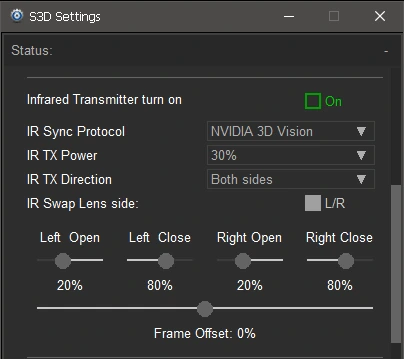
CheckBox: Infrared Transmitter turn on
Paganahin ang paggamit ng IR transmitter para sa IR glasses.
Selector: IR Sync Protocol
Pagpili ng modelo ng salamin:
| NVIDIA 3D Vision | S3D Link | DLP Link |
| Sony | Sharp | Xpand |
| NuVision | Panasonic | Crystaleyes |
| Samsung 2007 | Samsung 2010 | ELSA H3D |
Selector: IR TX Power
Pagpili ng Antas ng Lakas ng Transmitter. Tulad ng sa Bluetooth, dapat kang pumili ng mas mababang setting ng lakas upang maiwasan ang panghihimasok sa iba pang salamin at upang maiwasan ang pag-overheat ng adapter. Ang matagal na pag-overheat ay maaaring makapagpababa ng performance ng mga IR LED. Huwag silang ilagay sa hindi kinakailangang stress.
Selector: IR TX Direction
Pinapalitan ang direksyon ng transmission vector. Nagbibigay-daan sa iyo na baguhin ang service area at bawasan ang panghihimasok sa iba pang device. Halimbawa, kung ang dongle ay nakaharap sa iyo na ang tuktok na bahagi, piliin ang 'Top side' na setting at ang transmitter ay magpapadala ng Sync signal sa pamamagitan ng mga tuktok na LED emitter. Ang direksyon ng radiation ay ipinapahiwatig ng kumikislap na LED sa board.
CheckBox: IR Swap Lens side
Sa ilang mga modelo ng salamin, kung minsan ay pinagpapalit ng mga assembler ang mga wiring para sa kaliwa at kanang lens sa panahon ng produksyon. Kung ang polarity ng lens ay hindi tumutugma sa iba pang mga setting, i-flip ang switch na ito.
Sliders: Left/Right Open/Close
Isa-isang ayusin ang mga oras ng pagbubukas at pagsasara ng mga lens. Hanapin ang posisyon na nagpapaliit ng double vision at halos. Ang iba't ibang mga modelo ng salamin ay may iba't ibang mga setting dito. Depende ito sa kanilang control protocol. Ang DLP, halimbawa, ay ang pinakasimple at nangangailangan ng pinakamaliit na setup. Mabagal silang ilipat upang makamit ang pinakamahusay na kalidad ng larawan.
Slider: Frame Offset
Inaayos ang offset ng larawan. Binabayaran ng control na ito ang pagkaantala ng video signal na ipinakilala ng player, ang graphics card at ang processor ng display. Ito ang pinakamahalagang control, dahil ang hardware ng bawat isa ay lubos na nagkakaiba. I-set up ito muna. Buksan ang mga demo na larawan at hanapin ang larawan ng pula at asul na mga field. Simulan ang 3D playback at gamitin ang knob na ito upang itugma ang kulay ng field sa iyong mata. Ang bawat mata ay dapat makakita ng sarili nitong kulay bilang isang pantay na field.

Siguraduhin na ang mga kulay ay maaaring ipantay sa parehong itaas at ibabang bahagi ng frame. Kung ang mga kulay ay hindi tumutugma sa mga side label, i-toggle ang L/R checkbox. Kung ang iyong display ay may strobed backlight feature para sa gaming, i-on ito. Ang kalidad ng adjustment ay magiging mas mahusay, at ang larawan ay maaari nang i-stretch sa buong screen.
Image Stabilization at mga Pagsubok
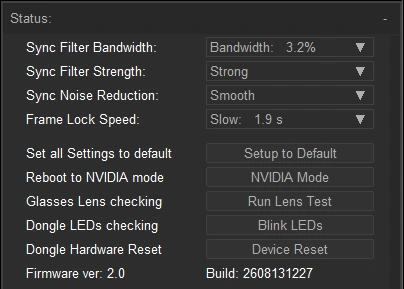
Selector: Sync Filter Bandwidth
Tinatanggihan ng filter na ito ang mga sync pulse na dumarating na may malaking error. Halimbawa, kapag naantala ng computer ang pagguhit ng frame o pagpapadala ng sync sa mga salamin. Madalas itong nangyayari, dahil ang ibang mga programa ay humaharang sa processor o lumilitaw ang malakas na interference sa Bluetooth channel. Upang maiwasan ang biglang pag-untog ng imahe, pumili ng mas makitid na lapad, ngunit sapat na malawak para sa mabilis na lock-on.
Selector: Sync Filter Strength
Pinapanatili ang pangmatagalang katatagan ng sync. Kung ang computer ay lumaktaw ng ilang daang frame, o sinira ng malakas na interference ang link, pinapanatili ng filter na ito ang na-average na mga timing parameter at patuloy na tumatakbo ang mga salamin sa mga ito hanggang sa maibalik ang koneksyon. Ang mas mataas na setting ay mas matagal na humahawak ng sync, ngunit mas matagal din ang muling pag-lock sa halip na agad-agad — isang trade-off sa pagitan ng pangmatagalang katatagan at bilis ng lock.
Selector: Sync Noise Reduction
Gamitin ito para sa pinong, mataas na kalidad na pag-tune. Pinipigilan nito ang radio interference at ang pinong pagyanig ng imahe na dulot ng digital jitter sa mga transmission channel, pinapakinis ang sistema tungo sa malambot na panonood na madali sa mata. Sa pisikal, gumagana ito tulad ng pagdaragdag ng virtual mass: mas mabigat ang isang bagay, mas kaunti ang reaksyon nito sa serye ng maliliit na disturbance.
Selector: Frame Lock Speed
Tinutukoy kung gaano kabilis mag-lock ang emitter sa sync at kung gaano katagal nila itong hinahawakan. Ang pag-lock ay maaaring halos agad-agad, ngunit may mas mababang katumpakan o mabagal, ngunit napakatumpak. Piliin ang mas angkop para sa iyo.
Button: Set All Settings to default
I-reset ang lahat ng emitter settings sa factory defaults.
Button: Reboot to NVIDIA mode
Nag-reboot at gumagana bilang orihinal na NVIDIA 3D Emitter.
Button: Glasses Lens checking
Pinipilit ang mga lens ng IR glasses na kumurap. Para sa mabilis na hardware check.
Button: Dongle LEDs checking
Pinipilit ang lahat ng dongle LEDs na kumurap. Para sa mabilis na hardware check.
Button: Dongle Hardware Reset
Pinipilit ang reset ng lahat ng emitter processors at ini-restart ang mga ito.
String: Firmware ver:
Ipinapakita ang emitter firmware version at build time.
Synchronization Output
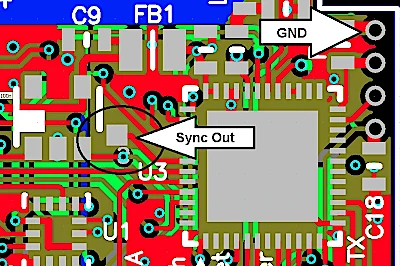
Ang PCB v4 na bersyon ng emitter ay nagbibigay ng karagdagang 3D synchronization output. Ang sync signal ay may 50% duty cycle. Magagamit ito, halimbawa, sa isang Christie Mirage projector, na may BNC input na may label na "3D Sync." Sinusuportahan din ng ilang iba pang projector ang kakayahang ito. Mag-ingat, ang pin ay direktang konektado sa chip nang walang electrostatic protection. Kung sobrahan mo ito, maaaring masira ang chip.
Homepage
Terms & Conditions
About Us
Privacy Policy
Business Info
Contacts
Payment
Shipping
Send Msg
 S3D
00:00:00
S3D
00:00:00Singapore 2026



