
 3D Video
 ph
ph
 English
 Deutsch
 French
 Russian
 Spanish
 Portugues
 Japanese
 Korean
 Turkey
 Italy
Italy Poland
 Indonesia
 Arabic
 India
India Thailand
 Malaysia
 China
China Taiwan
 Vietnam
 Netherlands
 Sweden
 Norway
 Denmark
Ang 3D Video player ay dinisenyo para sa pagpapakita ng 3D media gamit ang active shutter 3D glasses sa iyong computer. Pinapayagan ka nitong i-configure ang iyong PC para sa panonood ng mga 3D na palabas na may pinakamataas na posibleng kalidad. Kung sapat ang bilis ng display ng iyong PC, mas maganda ang hitsura ng imahe kaysa sa isang 3D IMAX cinema.
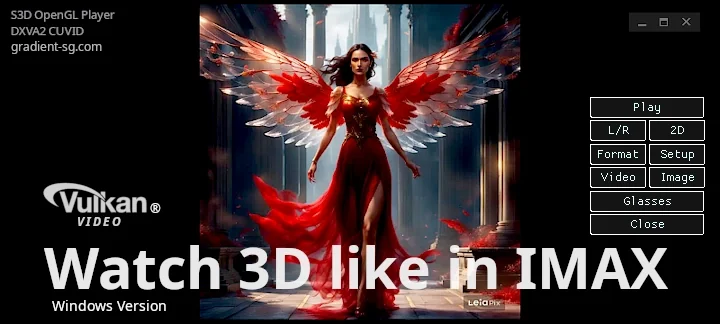
Hindi mo kailangang bumili ng mamahaling kagamitan para masiyahan sa 3D. Matagumpay na gumagana ang player sa iba't ibang computer at nagbibigay ng mataas na kalidad ng imahe nang may kaunting gastos. Inaayos ng flexible driver software ang mga parameter ng iyong computer upang makamit ang pinakamahusay na posibleng kalidad ng 3D.
Maaari mong gamitin ang anumang salamin mula sa listahan ng mga tugmang salamin. Bago bumili ng kagamitan, kailangang suriin ang software ng player. Kung maayos at matatag ang pag-play ng 3D video, nang walang maliliit na pag-freeze o pag-drop ng mga frame, nangangahulugan ito na sapat ang performance ng iyong computer.
Ano ang dapat idagdag sa PC:
S3D Emitter synchronizer, o
NVIDIA Emitter synchronizer
Anumang Tugma na 3D Glasses:
S3D Glasses na bluetooth, o
Mga salamin na 3D IR Shutter , o
Salamin ng DLP Link , $10 lang
Mga Demo Media file:
3D Art, Mga Pelikula, Larawan, Mga Larawan
Trailer ng Avatar na 'Apoy at Abo' 3D
Gamitin ang kasalukuyang bersyon ng software upang subukang manood ng mga video at suriin ang pagganap sa iyong mga device. Ang player ay nasa aktibong pag-unlad pa rin at maraming feature ang hindi pa ganap na naperpekto. Ang paggawa ng isang mataas na kalidad na 3D player ay isang kumplikadong gawain, at unti-unti namin itong pinapabuti.
Mga Parameter ng 3D Player
| Driver ng graphic | OpenGL 4.6 |
| Makina ng bidyo | FFmpeg 8.0 "Huffman" |
| Dekoder ng bidyo | Vulkan Video |
| Sistema ng Operasyon | Win10, Win11 |
| Paraan ng pagpapakita | Paglipat ng Gilid |
| Bilis ng Frame ng Display | 90 Fps.. 255 Fps |
| Ginustong Rate ng Frame | 120.. 144 FPS |
| Mga Format ng 3D Media | SBS-X, SBS-P, L&R, T/B |
| Mga Format ng 3D na Video | SBS, T/B, Compreseed |
| Uri ng 3D na salamin | Mga Salamin na Aktibo para sa Shutter |
| Pag-synchronize | USB cable, Bluetooth LE, IR Synchro |
| Pagkakatugma | Mga Salamin na S3D S3D Emitter NVIDIA Emitter |
| Uri ng Driver ng Video | Driver ng NVIDIA Studio |
Subukang gamitin NVIDIA HotFix 581.94 Ngunit hindi mahuhulaan ng Microsoft, mahirap sabihin kung ano ang susunod nilang masisira. Hindi namin ginagarantiyahan ang kakayahang magamit ng player sa Win11.
Maaari kang bumili ng mataas na kalidad na S3D Kit sa mas mababang presyo: Emitter + Glasses .
Handa nang gamitin ang kit pagkalabas pa lang sa kahon. Kumokonekta ang salamin sa pamamagitan ng Bluetooth ng emitter.

Mga Kontrol ng Manlalaro
Butones: I-play/Itigil
Sinisimulan ang pag-playback o itinitigil ang pag-playback at isinasara ang file. Tulad ng lahat ng iba pang player.Butones: Ihinto/Ipagpatuloy
Pansamantalang paghinto habang ipinapakita ang imahe. Pindutin muli upang magpatuloy.Butones: Pakaliwa/Pakanan
Pinapalitan ang pagkakasunod-sunod ng output ng Kaliwa/Kanang mga perspektibo, kung ang mga stereo picture file ay nahalo o hindi wastong naipangkat.Butones: 2D/3D
Pagpili sa pagitan ng Stereo at Normal na mode.Butones: Format
Ang mga 3D video file ay may iba't ibang paraan ng pag-iimpake ng imahe. Piliin muna ang Normal, tingnan kung paano nakaayos ang mga frame, pagkatapos ay lumipat sa opsyong gusto mo.Butones: Bidyo
Para ipakita ang video o iisang imahe. Piliin ang iisang file ng larawan o video file.Butones: Larawan
Para magpakita ng maraming larawan o litrato. Piliin ang lokasyon ng direktoryo kung saan nakalagay ang mga file ng imahe. Awtomatikong magsisimula ang slide show.Butones: Salamin
Binubuksan ang interface ng 3D Glasses Setup.Pinakamahusay na mga Display para sa 3D
Mga RestriksyonPara maging maganda ang kalidad ng imahe at walang kisap-mata. Dapat suportahan ng iyong display ang mga frame rate na higit sa 90 FPS . Gagana rin ito sa mga lumang display na may frequency na 75 FPS, ngunit may malakas na pagkislap.
Para sa isang mataas na kalidad na 3D na palabas, inirerekomendang gumamit ng mabibilis na gaming display na may pixel response time na 1..2 ms. Ang mga ganitong screen ay nagbibigay ng maliwanag na imahe na may kaunting ghosting o double contours. Suriin ang parameter na ito sa mga detalye ng iyong monitor. Kung ang pixel response time ay lumampas sa 4 ms, bababa ang kalidad ng imahe.
Mga kampeon ng pagganap. Mahalaga ang mabilis na pag-on at pag-off ng pixel - kung hindi, ang mga stereo frame ay maghahalo nang optically sa loob ng display matrix, at hindi makakamit ang wastong 3D. Hindi maaayos ang isyung ito sa pamamagitan ng pagsasaayos ng mga salamin. Ang mga modernong display ay maaaring umabot sa mga frame rate na higit sa 500 fps. Ang mga oras ng pagtugon ng pixel ay maaaring nasa ilalim ng 0.03 ms, halimbawa, para sa AG276QZD o FO27Q5P Ang performance na ito ay higit pa sa sapat para sa 3D at dapat gumana nang perpekto.
Pinakamahusay na mga Monitor: 120Hz, 144Hz, 240Hz
Pag-setup ng Larawan
Maaari mong piliin ang laki ng window ng player at kabisaduhin ito ng application. Awtomatikong iaakma ang imahe upang magkasya sa window. Kung ang orihinal na laki ng larawan ay mas malaki kaysa sa laki ng window ng player, hindi masisira ng pagbawas ang imahe. Ngunit sa karamihan ng mga kaso, ang larawan ay mas maliit kaysa sa window at kailangan itong palakihin. Piliin ang paraan ng pag-scale na pinakagusto mo.Kapag lumilipat sa 3D mode, isaayos ang mga parameter ng rendering ng larawan upang mabawi ang hindi pantay na pagsipsip ng iba't ibang kulay sa salamin. Maaaring itakda nang hiwalay ang mga parameter ng display para sa normal at 3D mode. Kung hindi pinagana ang pagwawasto, hindi ito mailalapat sa larawan.
Mga Format ng 3D na Imahe
Karaniwang ginagamit ang isang file upang mag-imbak ng dalawang imahe, isa para sa kaliwang mata at isa para sa kanan. Kadalasang inilalagay ng mga may-akda ang mga imahe sa anumang paraan na gusto nila, nang hindi sumusunod sa anumang mga patakaran, upang umangkop sa iba't ibang paraan ng pagtingin sa iba't ibang uri ng kagamitan. Maaaring ipakita ng player ang anumang format. Upang awtomatikong matukoy ang uri ng packaging, magdagdag ng alpabetikong pangwakas na code sa pangalan ng file ng imahe. Ang code na ito ay dapat ilagay bago ang huling tuldok sa pangalan ng file. Hindi kami magdaragdag ng suporta para sa pagsasama-sama ng mga format na X at P sa iisang sheet. Ito ay isang ganap na paglabag sa pamantayan at lampas sa sentido komun.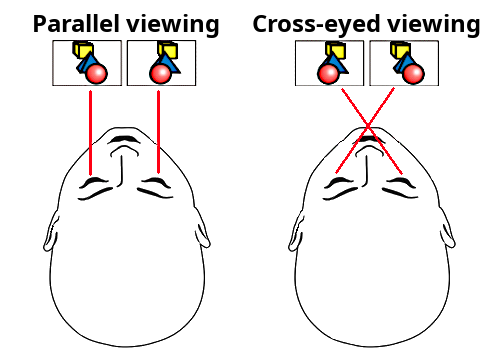 Talahanayan ng mga Kodigo sa Pag-iimpake ng mga File
• Ang halimbawa ng parallel na kaso:
pangalan-ng-file-ng-larawan- p.jpg
Dito: p - sbs stereo na imahe, parallel
Ang kaliwang frame ay inilalagay at unang ipinapakita.
sbs - ang salitang matatagpuan sa pangalan ng file ay tatanggapin din bilang isang parallel format
• Ang halimbawa ng kaso ng cross eye:
pangalan-ng-file-ng-larawan- x.jpg
Dito: x - sbs stereo na imahe, cross eye
Ang kanang frame ay inilalagay sa kaliwa at unang ipinapakita.
Ang cross -word na matatagpuan sa pangalan ng file ay tatanggapin din bilang cross-eye format
• Ang magkakahiwalay na mga file sa gilid:
pangalan-ng-file-ng-larawan -l.jpg
pangalan-ng-file-ng-larawan -r.jpg
Dito: l - kaliwang pagmamarka, r - kanang pagmamarka
Ipapakita bilang isang nag-iisang 3D na larawan.
Kung magbubukas ka ng direktoryo na may maraming iba't ibang larawan gamit ang buton na "Image" at pagkatapos ay patakbuhin ang slide show, ipapakita lamang ng player selector ang mga file ng larawan na may label na halimbawa: * p .jpg, * x .jpg, * l .jpg + * r .jpg
Kung ang selector ay makakahanap ng stereo pair sa magkakahiwalay na mga file: filename- l.jpg + filename- r.jpg , isasama nito ang mga ito sa isang 3D frame at ipapakita ito bilang isang imahe. Kung ang isang file ay walang label, ipapakita ito bilang normal na imahe.
Gamit ang buton na Imahe , maaari mong buksan ang anumang file ng larawan at pagkatapos ay piliin ang stereo mode sa pamamagitan ng menu na Format . Para i-disable ang awtomatikong pagpili, ilipat ang checkbox na Format Auto Select sa OFF .
Mga Format ng 3D na Video
Gayundin sa mga video file, maaari itong i-package sa anumang paraan na gusto nila, nang hindi sinusunod ang mga kombensiyon sa format. Kaya paki-tag din ang mga ito ayon sa deskripsyon sa ibaba. Para masimulan agad ito nang tama ng player.1. Magkatabi Normal
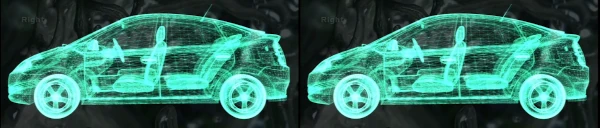
Dalawang stereo frame na pinagdikit, ang L at R ay magkatabi. Hindi sila naka-compress nang heometriko. Para sa kasong ito, gamitin ang opsyong: Side By Side Normal . Kasabay nito, magdagdag ng 2 letra sa pangalan ng vide file bago ang tuldok: -p o -x .
Kung saan p - ipakita muna ang kaliwang larawan.
O x - ipakita muna ang tamang larawan.
Halimbawa: video-file _p .mp4 o video-file -p .mp4
Dito: p - parallel view SBS, kaliwang bahagi muna (hindi naka-compress)
sbs - ang salitang matatagpuan sa pangalan ng file ay tatanggapin din bilang isang parallel view format
Halimbawa: video-file -x .mp4 o video-file _x .mp4
Dito: x - cross view SBS, kanang bahagi muna, (hindi naka-compress)
Ang cross -word na matatagpuan sa pangalan ng file ay tatanggapin din bilang cross-eye format
2. Naka-compress nang Magkatabi
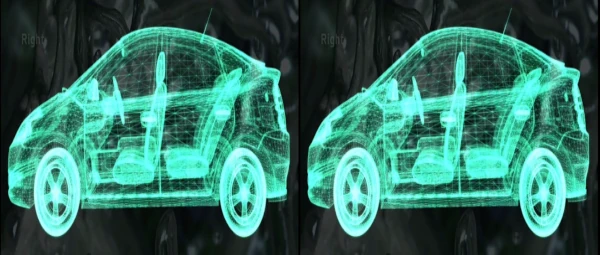
Dalawang stereo frame na magkakasama, ang L at R ay magkatabi. Ngunit geometrically compressed ng pahalang. Upang makakuha ng normal na imahe, kailangan itong iunat. Samakatuwid, ang pahalang (resolution) na kalidad ay magiging 2 beses na mas malala. Kailangang iunat ng player ang imahe at ang kalidad nito ay bababa. Para sa kasong ito, gamitin ang opsyong: Side By Side Compressed . Kasabay nito, magdagdag ng 2 letra sa pangalan ng file bago ang dot: pc o xc .
Kung saan p - ipakita ang unang kaliwang larawan.
O x - ipakita ang unang kanang larawan.
Halimbawa: pangalan ng file ng video pc .mp4
Dito: p - parallel SBS, kaliwang bahagi muna, c - pahalang na naka-compress
3. Itaas Ibaba Na-compress
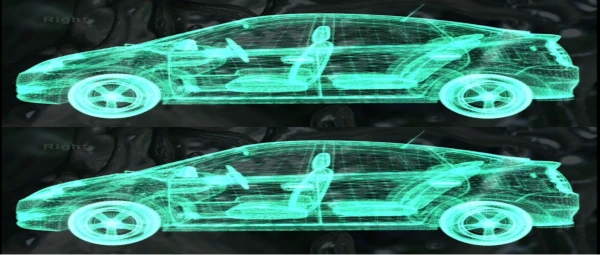
Dalawang stereo frame na magkasama, L sa Itaas at R sa Ibaba na posisyon. Heometrikong naka-compress nang patayo. Upang makakuha ng normal na imahe, kailangang iunat ito nang patayo. Samakatuwid, ang kalidad ng patayo ay magiging 2 beses na mas malala. Para sa kasong ito, gamitin ang opsyong: Top Bottom Compressed . Kasabay nito, magdagdag ng 2 letra sa pangalan ng file bago ang tuldok: tc o bc .
Kung saan t - ipakita muna ang larawan sa itaas (kaliwa).
O b - ipakita muna ang larawan sa ibaba (kaliwa).
Ang imaheng c ay patayong naka-compress.
Halimbawa: pangalan ng file ng video na tc .mp4
4. Itaas Ibaba Normal
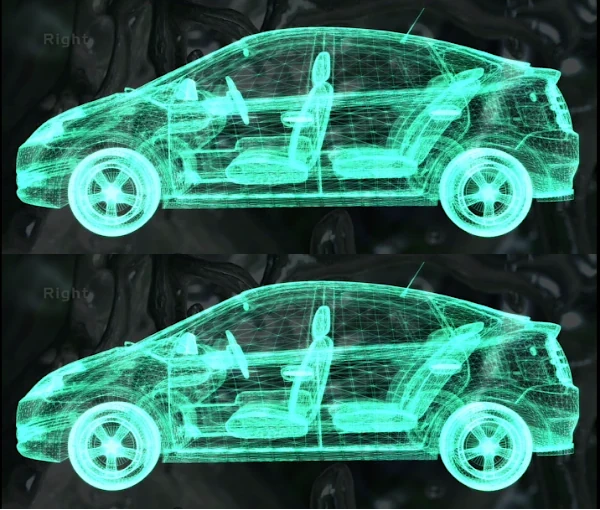
Dalawang stereo frame na magkasama, ang L at R ay magkapatong. Hindi sila naka-compress nang geometriko. Para sa kasong ito, gamitin ang opsyong: Top Bottom Normal . Kasabay nito, magdagdag ng 2 letra sa pangalan ng file: -t o -b .
Kung saan t - ipakita muna ang larawan sa itaas (kaliwa).
O b - ipakita muna ang larawan sa ibaba (kaliwa).
Ang imahe ay patayo at hindi na-compress.
Halimbawa: pangalan ng file ng video -b .mp4
Mula sa menu na Format, maaari mong manu-manong piliin ang nais na format. Ang mga file na walang label ay ipinapakita nang walang pagbabago gaya ng normal na video.
Paano magkabit ng kagamitan
Detalyadong paglalarawan ayon sa modelo. Piliin ang opsyong kailangan mo.Kumonekta Mga Salamin na S3D
Kumonekta S3D Emitter
Kumonekta S3D Dongle
Kumonekta NVIDIA 3D Vision Glasses
Kumonekta Salamin ng DLP Link
Paano i-install
1. I-download ang zip archive gamit ang player2. I-unzip sa isang maginhawang lokasyon
3. Suriin ang mga file gamit ang antivirus!
4. I-download at i-install ang driver ng 3D emitter
5. I-update ang driver ng OpenGL ng graphic card
6. I-update ang firmware ng salamin at emitter
7. Sa driver ng video card, paganahin ang opsyong vertical synchronization
8. Mag-download ng 3D demo na video
9. Mag-download ng mga 3D demo na larawan
10. Patakbuhin ang playback at ayusin ang mga salamin
Mga posibleng problema
Kung mag-crash ang player sa startup o makakakita ka ng mga mensahe ng error. Ang sitwasyong ito sa 90% ng mga kaso ay sanhi ng mga lumang OpenGL driver ng iyong video card. I-install ang Sa OpenGL Extensions Viewer , ipapakita nito sa iyo ang bersyon ng OpenGL na sinusuportahan ng iyong video card at driver. Dapat ay na-update na ang driver.
Paano mapabilis ang isang manlalaro
Kung mayroon kang mabilis at bagong video card ngunit hindi gumagana nang palagian ang player, makakakita ka ng pagkawala ng frame o mga magulo na imahe. Kailangan mo itong i-optimize para sa performance. Ang mga karaniwang setting ay ginagawa ng tagagawa ng card sa pinakamababang antas upang hindi mahirapan ang gumagamit sa pag-install ng kagamitan.NVIDIA Control Panel -> Display -> Pag-configure ng G-Sync
1. Paganahin para sa windowed at full screen mode
2. Piliin ang display para baguhin ang mga parameter
3. Paganahin ang mga setting para sa napiling modelo ng display
3. Itakda ang maximum performance mode sa GPU driver
4. NVIDIA Control Panel -> Pamamahala ng Mga Setting ng 3D
Mode ng Pamamahala ng Lakas -> Ginustong Mode ng Pinakamataas na Pagganap
Pag-optimize ng maraming thread -> ON
5. Mga Setting ng AMD Radeon -> Pagganap -> Mga Setting -> Profile: Pagganap
NVIDIA Control Panel -> Mga Parameter 3D -> Mga Pangkalahatang Parameter
| Pagsala ng anisotropiko | PATAY |
| Anti-Aliasing | PATAY |
| Patayo na pag-synchronize | BUKAS |
| Pag-optimize ng Thread | BUKAS |
| Mode ng pag-render ng OpenGL | Pagpapabilis ng GPU |
| Pag-render ng GP sa OpenGL | Geforce RTX |
| Mga pre-processed na frame | 4 |
| Pag-optimize ng streaming | Awto |
| Ginustong bilis ng pag-refresh | Kontrol ng App |
| Mababang mode ng pagkaantala | BUKAS |
| Paraan ng pamamahala ng kuryente | Pinakamataas na pagganap |
| Pagkakatugma sa OpenGL GDI | Prayoridad sa pagganap |
| Teknolohiya ng Monitor | Suporta sa G-Sync |
| Triple buffering | BUKAS |
| Paganahin ang mga scalable na texture | PATAY |
| Limitasyon sa pagpapalawak | PATAY |
| Pagpapabilis ng GPU | Mode ng pagganap na may iisang display |
| Pagsala ng tekstura (pag-optimize ng anisotropic sampling) | PATAY |
| Pagsala ng tekstura (negatibong paglihis ng SD) | Magbigkis |
| Pagsala ng tekstura (kalidad) | Pagganap |
| Pagsala ng tekstura (pag-optimize ng trilinear) | PATAY |
| Pagsala ng tekstura (pag-optimize ng anisotropic filtering) | PATAY |
1. Pagtatakda ng PhysX: CPU
Pagkatapos, kapag mabilis na gumagana ang lahat at walang nakikitang mga artifact, maaari mong baguhin ang mga setting ayon sa pagiging kumplikado at dagdagan ang kalidad ng larawan ng video ayon sa gusto mo.

Mga Download
Pinakahuling bersyon:
Mga driver ng Windows:
Driver ng S3D Emitter
Driver ng S3D Glasses
Mga pelikulang 3D:
Palabas ng 3D Macro
3D na Akwaryum
Mga Trailer ng 3D na Video
Mga Trailer ng 3D na Video
Mga Trailer ng 3D na Video
Listahan ng 3D Media
Mga larawang 3D:
3D demo pack, cross view
3D demo pack, parallel view
S3D Player Update: 30 June 2026
Mga sample ng pagsubok ng manlalaroMga driver ng Windows:
Driver ng S3D Emitter
Driver ng S3D Glasses
Mga pelikulang 3D:
Palabas ng 3D Macro
3D na Akwaryum
Mga Trailer ng 3D na Video
Mga Trailer ng 3D na Video
Mga Trailer ng 3D na Video
Listahan ng 3D Media
Mga larawang 3D:
3D demo pack, cross view
3D demo pack, parallel view
Homepage
Terms & Conditions
About Us
Privacy Policy
Business Info
Contacts
Payment
Shipping
Send Msg
 S3D
S3DSingapore 2026



