
 3D Video
 ph
ph
 English
 Deutsch
 French
 Russian
 Spanish
 Portugues
 Japanese
 Korean
 Turkey
 Italy
Italy Poland
 Indonesia
 Arabic
 India
India Thailand
 Malaysia
 China
China Taiwan
 Vietnam
 Netherlands
 Sweden
 Norway
 Denmark
Ang 3D Video player ay dinisenyo para sa pagpapakita ng 3D media gamit ang active shutter 3D glasses sa iyong computer. Pinapayagan ka nitong i-configure ang iyong PC para sa panonood ng 3D shows na may pinakamataas na posibleng kalidad. Kung ang iyong PC display ay sapat na mabilis, ang imahe ay magmumukhang mas mahusay kaysa sa isang 3D IMAX cinema.
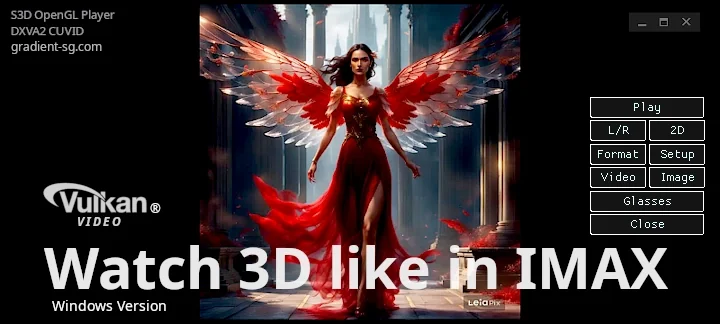
Ang pangunahing bentahe ng aming solusyon ay ang mahusay na kalidad ng imahe. Walang anumang mini-glasses o glasses-free 3D displays ay hindi makakapagpakita ng mas mahusay na kalidad ng imahe kaysa sa amin. Maaari mong basahin ang tungkol sa mga dahilan kung bakit.
Hindi mo kailangang bumili ng mamahaling kagamitan para mag-enjoy sa 3D. Ang player ay matagumpay na gumagana sa iba't ibang computer at nagbibigay ng mataas na kalidad na imahe na may minimal na gastos. Ang flexible driver software ay nag-aadjust sa iyong computer parameters upang makamit ang pinakamahusay na posibleng 3D quality.
Maaari kang gumamit ng anumang salamin mula sa listahan ng mga compatible na salamin. Bago bumili ng kagamitan, kailangang suriin ang player software. Kung ang 3D video ay nagpe-play nang maayos at tuluy-tuloy, walang maliliit na pag-freeze o dropped frames, ibig sabihin ang iyong computer ay may sapat na performance.
Ano ang dapat idagdag sa PC:
S3D Emitter synchroniser, o
NVIDIA Emitter synchroniser
Anumang Compatible na 3D Glasses:
S3D Glasses bluetooth, o
3D IR Shutter glasses, o
DLP Link glasses, $10 lang
Demo Media files:
3D Art, Movies, Photo, Pictures
Avatar 'Fire and Ash' Trailer 3D
Gamitin ang player software upang subukang manood ng mga video at suriin ang performance sa iyong mga device. Ang player ay nasa ilalim pa rin ng aktibong pag-develop at maraming features ay hindi pa ganap na perpekto. Ang paggawa ng mataas na kalidad na 3D player ay isang kumplikadong gawain, at pinapabuti namin ito nang hakbang-hakbang.
Mga Parameter ng 3D Player
| Graphics driver | OpenGL 4.6 |
| Video engine | FFmpeg 9.1 "Lei" |
| Video decoder | Vulkan Video |
| Operation System | Win10, Win11 |
| Display method | Switching Side |
| Display Frame Rate | 90 Fps.. 255 Fps |
| Preferred Frame Rate | 120.. 144 Fps |
| 3D Media Formats | SBS-X, SBS-P, L&R, T/B |
| 3D Video Formats | SBS, T/B, Compreseed |
| Type of 3D glasses | Active Shutter Glasses |
| Synchronization | USB cable, Bluetooth LE, IR Synchro |
| Compatibility | S3D Glasses S3D Emitter NVIDIA Emitter |
| Video Driver Type | NVIDIA Studio Driver |
Subukang gamitin ang NVIDIA HotFix 581.94 Ngunit ang Microsoft ay hindi mahuhulaan, mahirap sabihin kung ano ang susunod nilang sisirain. Hindi namin ginagarantiyahan ang paggana ng player sa Win11.
Maaari kang bumili ng mataas na kalidad na S3D Kit sa isang diskwento: Emitter + Glasses.
Ang kit ay handa nang gamitin kaagad mula sa kahon.

Mga Kontrol ng Player
Pindutan: Play/Stop
Sinisimulan ang pag-playback o itinitigil ang pag-playback at isinasara ang file. Tulad ng lahat ng iba pang player.Pindutan: Pause/Resume
Pansamantalang pag-pause na may display ng larawan. Pindutin muli upang magpatuloy..Pindutan: L/R
Pinapalitan ang pagkakasunod-sunod ng output ng Kaliwa/Kanan na pananaw, kung ang mga stereo picture file ay nagkahalo o hindi tama ang pagkakagrupo.Pindutan: 2D/3D
Pagpili sa pagitan ng Stereo at Normal na mode.Pindutan: Format
Ang mga 3D video file ay may iba't ibang paraan ng pagbabalot ng larawan. Piliin muna ang Normal, tingnan kung paano nakaayos ang mga frame, pagkatapos ay lumipat sa opsyon na gusto mo.Pindutan: Video
Upang magpakita ng video o isang larawan. Pumili ng single picture file o video file.Pindutan: Image
Upang magpakita ng maraming larawan o litrato. Piliin ang lokasyon ng direktoryo na may mga image file. Awtomatikong magsisimula ang slide show.Pindutan: Glasses
Binubuksan ang interface ng 3D Glasses Setup.Pinakamahusay na Display para sa 3D
Mga PaghihigpitUpang makamit ang magandang kalidad ng larawan, ang iyong display ay dapat sumuporta ng refresh rate na 120 FPS o mas mataas. Gagana ang player sa mas lumang 75 Hz na display, ngunit ang magiging resulta ay matinding flicker na magiging malubha, na gagawing mahirap ang panonood ng 3D. Para sa pinakamahusay na karanasan sa 3D, inirerekomenda namin ang paggamit ng modernong gaming monitor na may pixel response time na 1-2 ms. Ang ganitong mga display ay gumagawa ng maliwanag na larawan na may minimal na ghosting at crosstalk (dobleng contour). Tiyaking suriin ang spesipikasyong ito sa dokumentasyon ng iyong monitor. Kung ang pixel response time ay lumampas sa 3 ms, ang kalidad ng 3D na larawan ay maaaring kapansin-pansing bumaba.
Parehong mahalaga ang mabilis na paglipat ng pixel mula sa madilim patungo sa maliwanag at mula sa maliwanag patungo sa madilim. Kung hindi, ang kaliwa at kanang stereo frame ay optikal na magsasama sa loob ng LCD panel dahil ang mga pixel ay hindi makakapagpalit ng estado nang sapat na mabilis. Bilang resulta, ang mga larawan mula sa parehong mata ay magsasapawan, na pumipigil sa tamang stereoscopic separation. Ang depektong ito ay hindi maaayos sa pamamagitan ng pag-adjust ng salamin.
Lubos ding kanais-nais para sa display na sumuporta ng global shutter refresh mode, kung saan ang buong panel ay sabay-sabay na ina-update sa halip na linya por linya. Kung ang manufacturer ay nagpapatupad ng frame updates nang masyadong mabagal, maaari mong makita, halimbawa, ang bagong left-eye na larawan sa itaas ng screen habang ang ibaba ay nagpapakita pa rin ng nakaraang right-eye na larawan. Ang ganitong uri ng scan-out overlap ay nagpapababa rin ng 3D effect.
Sa wakas, tandaan na ang mga LCD panel ay ginagawa na may iba't ibang polarization orientations. Mangyaring sumangguni sa pahina ng S3D Glasses bago mag-order ng iyong salamin upang matiyak na pipiliin mo ang modelong compatible sa iyong display.
Mga kampeon ng performance
Parehong mahalaga ang mabilis na pag-switch ng pixel on at off - kung hindi, ang mga stereo frame ay optikal na magsasama sa loob ng display matrix, at ang tamang 3D ay hindi makakamit. Ang isyung ito ay hindi madaling maayos sa pamamagitan ng pag-adjust ng salamin. Ang mga modernong display ay maaaring umabot ng frame rates na higit sa 1000 fps. Ang pixel response times ay maaaring mas mababa sa 0.03 ms, halimbawa, para sa:
AG276QZD
FO27Q5P
LG UltraGear 25G590B
1000 FPS - isang tunay na buhawi!
Sa pinakamataas na bilis ng display sa mundo, ang 3D crosstalk ay nabawasan sa mas mababa sa 0.5% sa pagitan ng mga viewpoint - mas mababa pa sa antas na nakikita ng mata ng tao. Ang resulta ay hindi lamang natatanging kalidad ng 3D, kundi isang imahe na kapansin-pansing malapit sa tunay na paningin.
Pinakamahusay na Monitor: 120Hz, 144Hz, 240Hz
Pangkalahatang-ideya ng Pinakamahusay na Monitor
Setup ng Imahe
Maaari mong piliin ang laki ng window ng player at ito ay matatandaan ng application. Ang imahe ay awtomatikong iaakma upang magkasya sa window. Kung ang orihinal na laki ng larawan ay mas malaki kaysa sa laki ng window ng player, ang pagbawas ay hindi masisira ang imahe. Ngunit sa karamihan ng mga kaso, ang larawan ay mas maliit kaysa sa window at kailangan itong palakihin. Piliin ang paraan ng scaling na pinakagusto mo.Kapag lumipat sa 3D mode, ayusin ang mga parameter ng picture rendering upang mabayaran ang hindi pantay na pagsipsip ng iba't ibang kulay sa salamin. Ang mga parameter ng display ay maaaring itakda nang hiwalay para sa normal at 3D mode. Kung ang correction ay hindi pinagana, hindi ito ilalapat sa imahe.
Mga Format ng 3D na Imahe
Ang isang file ay karaniwang ginagamit upang mag-imbak ng dalawang imahe, isa para sa kaliwang mata at isa para sa kanan. Ang mga may-akda ay madalas na nag-iimpake ng mga imahe sa kahit anong paraan na gusto nila, nang hindi sumusunod sa anumang mga patakaran, upang umangkop sa iba't ibang paraan ng panonood sa iba't ibang uri ng kagamitan. Ang player ay maaaring magpakita ng anumang format. Upang payagan ang awtomatikong pagtuklas ng uri ng packaging, magdagdag ng alpabetikong ending code sa filename ng imahe. Ang code na ito ay dapat ilagay bago ang huling tuldok sa filename. Hindi kami magdadagdag ng suporta para sa lumang anglif format. Ang paggamit nito ay lipas na at sumasalungat sa sentido komun.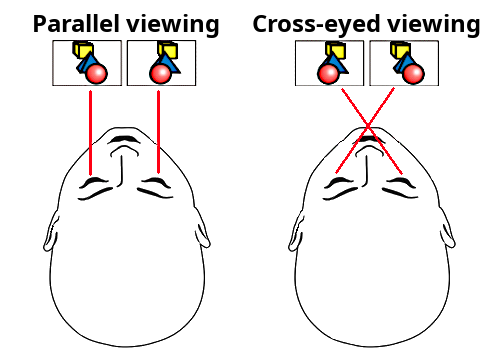 Talahanayan ng mga Code ng Packaging ng File
• Ang halimbawa ng parallel case:
picture-file-name-p.jpg
Dito: p - sbs stereo image, parallel
Ang kaliwang frame ay inilalagay at ipinapakita muna.
sbs - salitang makikita sa pangalan ng file ay tatanggapin din bilang parallel format
• Ang halimbawa ng cross eye case:
picture-file-name-x.jpg
Dito: x - sbs stereo image, cross eye
Ang kanang frame ay inilalagay sa kaliwa at ipinapakita muna.
cross - salitang makikita sa pangalan ng file ay tatanggapin din bilang cross eye format
• Ang magkahiwalay na side files:
picture-file-name-l.jpg
picture-file-name-r.jpg
Dito: l - markang kaliwa, r - markang kanan
Ipapakita bilang isang 3D na larawan.
Kung magbubukas ka ng direktoryo na may maraming iba't ibang larawan gamit ang Image na button at pagkatapos ay patakbuhin ang slide show, ang player selector ay magpapakita lamang ng mga image files na may label halimbawa: *p.jpg, *x.jpg, *l.jpg + *r.jpg
Kung ang selector ay makakahanap ng stereo pair sa magkahiwalay na files: filename-l.jpg + filename-r.jpg, pinagsasama-sama nito ang mga ito sa isang 3D frame at ipinapakita bilang isang larawan. Kung ang isang file ay walang label, ipinapakita ito bilang normal na larawan.
Gamit ang Image na button maaari kang magbukas ng anumang picture file at pagkatapos ay pumili ng stereo mode sa menu na Format. Para i-disable ang automatic selection, i-switch ang Format Auto Select checkbox sa OFF.
Mga 3D Video Format
Katulad din sa mga video file, maaari silang i-package kahit paano ng gusto nila, nang hindi sinusunod ang mga format conventions. Kaya paki-tag din ang mga ito ayon sa paglalarawan sa ibaba. Para ang player ay makapagsimula ng tama agad.1. Side By Side Normal
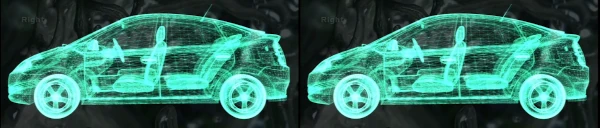
Dalawang stereo frame na pinagsama, ang L at R ay magkatabi. Hindi sila geometrically compressed. Para sa kasong ito gamitin ang option: Side By Side Normal. Alinsunod dito magdagdag ng 2 letra sa vide file name bago ang dot: -p o -x.
Kung saan ang p - ipakita muna ang kaliwang larawan.
O x - ipakita muna ang kanang larawan.
Halimbawa: video-file_p.mp4 o video-file-p.mp4
Dito: p - parallel view SBS, kaliwang bahagi muna (uncompressed)
sbs - salitang makikita sa file name ay tatanggapin din bilang parallel view format
Halimbawa: video-file-x.mp4 o video-file_x.mp4
Dito: x - cross view SBS, kanang bahagi muna, (uncompressed)
cross - salitang makikita sa file name ay tatanggapin din bilang cross eye format
2. Side By Side Compressed
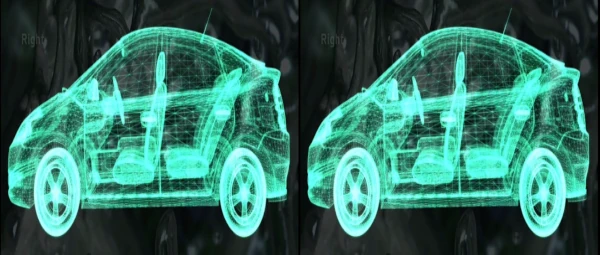
Dalawang stereo frame na pinagsama, ang L at R ay magkatabi. Ngunit geometrically compressed nang pahalang. Para makakuha ng normal na larawan kailangan itong i-stretch. Kaya, ang horizontal (resolution) quality ay magiging 2 beses na mas masama. Ang player ay kailangang i-stretch ang larawan at ang kalidad nito ay lalala. Para sa kasong ito gamitin ang option: Side By Side Compressed. Alinsunod dito magdagdag ng 2 letra sa file name bago ang dot: pc o xc.
Kung saan ang p - ipakita muna ang kaliwang larawan.
O x - ipakita muna ang kanang larawan.
Halimbawa: video-file-name pc.mp4
Dito: p - parallel SBS, kaliwang bahagi muna, c - horizontally compressed
3. Top Bottom Compressed
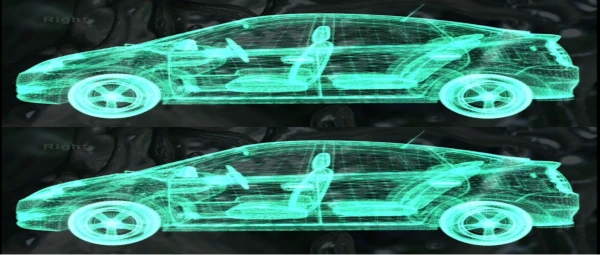
Dalawang stereo frame na magkasama, L sa Itaas at R sa Ibaba na posisyon. Geometrikal na naka-compress nang patayo. Upang makakuha ng normal na larawan kailangan itong i-stretch nang patayo. Samakatuwid, ang vertical na kalidad ay magiging 2 beses na mas masama. Para sa kasong ito gamitin ang opsyon: Top Bottom Compressed. Kaugnay nito magdagdag ng 2 letra sa pangalan ng file bago ang tuldok: tc o bc.
Kung saan ang t - ipakita muna ang itaas na larawan (kaliwa).
O b - ipakita muna ang ibabang larawan (kaliwa).
Ang c - ang larawan ay naka-compress nang patayo.
Halimbawa: video-file-name tc.mp4
4. Top Bottom Normal
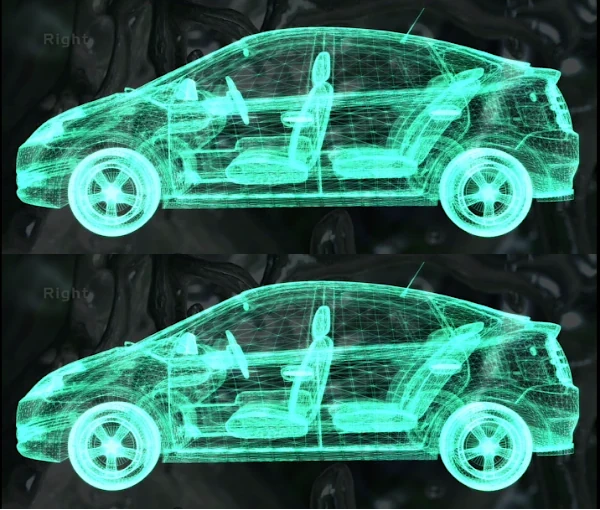
Dalawang stereo frame na magkasama, ang L at R ay isa sa ibabaw ng isa. Hindi sila geometrikal na naka-compress. Para sa kasong ito gamitin ang opsyon: Top Bottom Normal. Kaugnay nito magdagdag ng 2 letra sa pangalan ng file: -t o -b.
Kung saan ang t - ipakita muna ang itaas na larawan (kaliwa).
O b - ipakita muna ang ibabang larawan (kaliwa).
Ang larawan ay hindi naka-compress nang patayo.
Halimbawa: video-file-name -b.mp4
Mula sa Format menu, maaari mong piliin nang manu-mano ang nais na format. Ang mga file na walang label ay ipinapakita tulad ng dati bilang normal na video.
Paano mag-attach ng kagamitan
Detalyadong paglalarawan ayon sa modelo. Piliin ang opsyon na kailangan mo.Ikonekta S3D Glasses
Ikonekta S3D Emitter
Ikonekta S3D Dongle
Ikonekta NVIDIA 3D Vision Glasses
Ikonekta DLP Link Glasses
Paano mag-install
1. I-download ang zip archive kasama ang player2. I-unzip sa isang maginhawang lokasyon
3. Suriin ang mga file gamit ang antivirus!
4. I-download at i-install ang 3D emitter driver
5. I-update ang graphic card OpenGL driver
6. I-update ang glasses at emitter firmware
7. Sa video card driver i-enable ang vertical synchronization option
8. I-download ang 3D demo video
9. I-download ang 3D demo pictures
10. Patakbuhin ang playback at i-adjust ang glasses
Mga posibleng problema
Kung ang player ay nag-crash sa pagsisimula o nakikita mo ang mga mensahe ng error. Ang sitwasyong ito sa 90% ng mga kaso ay sanhi ng lumang OpenGL drivers ng iyong video card. I-install ang OpenGL Extensions Viewer , ipapakita nito sa iyo ang bersyon ng OpenGL na sinusuportahan ng iyong video card at driver. Dapat na-update ang driver. Huwag gamitin ang player sa drive C. Maaaring harangan ito ng Windows mula sa tamang pagtakbo. Ang installation path ay hindi maaaring maglaman ng mga puwang o hindi Ingles na mga karakter. Gumamit lamang ng mga letrang Ingles.
Paano gawing mas mabilis ang player
Kung mayroon kang mabilis na video card ngunit ang player ay tumatakbo nang hindi pare-pareho, pagkawala ng frame o nanginginig na mga larawan. Kailangan itong i-tune para sa performance. Ang default na driver configuration ay pinapaboran ang maximum na compatibility at mababang konsumo ng kuryente kaysa sa pinakamataas na rendering performance.PAALALA: mula noong Mayo 2026 ang klasikong "NVIDIA Control Panel" ay retirado na para sa GeForce Game Ready / Studio drivers. Lahat ng mga setting sa ibaba ay nasa NVIDIA App na ngayon. Ang mga legacy na 3D na opsyon (Anisotropic filtering, Antialiasing FXAA, PhysX GPU, atbp.) ay nasa ilalim ng "Show Legacy Settings".
Gumamit ng FIXED refresh rate - HUWAG i-enable ang G-SYNC
Ang mga active shutter glasses ay dapat manatiling phase-locked sa isang stable na refresh rate, kaya ang display ay kailangang tumakbo sa isang fixed na mataas na refresh (karaniwang 120 Hz). Ang mga variable-refresh na teknolohiya (G-SYNC / FreeSync / Adaptive Sync / VRR) ay hindi compatible sa shutter stereo — ang sariling stack ng NVIDIA ay hindi pinapagana ang G-SYNC sa sandaling i-on ang stereoscopic 3D. Ang pag-enable ng G-SYNC dito ay magdudulot lamang ng phase drift, crosstalk at flicker.
1. Windows Settings → Display → Advanced display → itakda ang refresh rate sa 120 Hz (o ang native stereo rate ng panel).
2. NVIDIA App → Display → i-disable ang G-SYNC / VRR / Adaptive Sync para sa display na ito.
3. NVIDIA App → Graphics → itakda ang driver sa maximum performance (Power Management Mode → Prefer Maximum Performance).
NVIDIA App → Graphics → Global Settings (dating Manage 3D Settings)
Para sa isang video player, ang mga knob na ito ay kadalasang nagpapalaya ng GPU headroom sa halip na pabilisin ang pipeline. Ang tatlong talagang mahalaga ay ang Power management mode, OpenGL rendering GPU (piliin ang iyong discrete NVIDIA card — kritikal sa Optimus laptops) at ang fixed refresh sa itaas.
| Power management mode | Prefer maximum performance |
| OpenGL rendering GPU | Ang iyong NVIDIA GPU (hal. GeForce RTX) |
| Monitor Technology | Fixed Refresh (HINDI G-Sync) |
| Vertical sync | ON |
| Triple buffering (OpenGL) | ON |
| Preferred refresh rate | 120..144Hz |
| Low Latency Mode | On (para sa DX9/11 lamang) |
| Threaded optimization | Auto |
| Laki ng Shader Cache | Driver Default (On) |
| OpenGL GDI compatibility (kung naroroon) | Prefer performance |
| Multi-display / mixed-GPU acceleration | Single display performance mode |
| Extension limit | OFF |
| Anisotropic filtering | OFF |
| Antialiasing (Mode) | OFF / Application-controlled |
| Texture filtering (kalidad) | High performance |
| Texture filtering (trilinear optimization) | ON |
| Texture filtering (anisotropic sample optimization) | BUKAS |
| Texture filtering (negatibong LOD bias) | Clamp |
PhysX processor: Auto-select (walang epekto sa player).
Kapag mabilis na ang lahat at walang nakikitang artefact, maaari mong itaas ang mga setting pabalik sa mas mataas na kalidad ayon sa gusto mo.

Mga Download
Pinakabagong bersyon:
Mga sample ng pagsubok ng Player
Opisyal na release:
Mga driver ng Windows:
S3D Emitter driver
S3D Glasses driver
Mga 3D na pelikula:
3D Macro Show
3D Aquarium
Mga 3D Video Trailer
Mga 3D Video Trailer
Mga 3D Video Trailer
Listahan ng 3D Media
Mga 3D na larawan:
3D demo pack, cross view
3D demo pack, parallel view
Mga sample ng pagsubok ng Player
Opisyal na release:
Mga driver ng Windows:
S3D Emitter driver
S3D Glasses driver
Mga 3D na pelikula:
3D Macro Show
3D Aquarium
Mga 3D Video Trailer
Mga 3D Video Trailer
Mga 3D Video Trailer
Listahan ng 3D Media
Mga 3D na larawan:
3D demo pack, cross view
3D demo pack, parallel view
Homepage
Terms & Conditions
About Us
Privacy Policy
Business Info
Contacts
Payment
Shipping
Send Msg
 S3D
S3DSingapore 2026



