
 ph
ph
 English
 Deutsch
 French
 Russian
 Spanish
 Portugues
 Japanese
 Korean
 Turkey
 Italy
Italy Poland
 Indonesia
 Arabic
 India
India Thailand
 Malaysia
 China
China Taiwan
 Vietnam
 Netherlands
 Sweden
 Norway
 Denmark
3D na palabas sa iyong PC
Manood ng mga 3D na pelikula at kumuha ng litrato, maglaro ng mga 3D na laro sa iyong computer. Maaaring i-synchronize ng device ang mga 3D na salamin sa mga laro at player para sa mga computer at laptop. Ito ay isang napakabilis na solusyon, batay sa advanced na multi-processor architecture at multi protocols firmware - ginawa para sa pinakamataas na bilis, bilis, compatibility, katumpakan at performance.

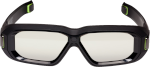
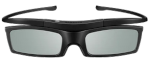
Mga Pangunahing Benepisyo
Sini-synchronize ng emitter ang video image sa screen ng monitor kasama ang switching side ng active shutter glasses. Nagreresulta ito sa isang sapat na mataas na kalidad na 3D image para sa iba't ibang modelo ng monitor at 3D glasses mula sa iba't ibang kumpanya. Sinusuportahan ang maraming modelo ng salamin. Direktang compatibility sa NVIDIA 3D Vision stereo driver para sa mga PC game. Kung sapat ang bilis ng iyong display, mas maganda ang kalidad ng larawan kaysa sa IMAX 3D cinema.Ang aparato ay may maraming setting ng kalidad at kakayahang umangkop sa iba't ibang display at computer. Hindi tulad ng ibang mga emitter, maaari mong i-customize ang aming aparato para sa pinakamataas na kalidad ng imahe sa iyong kagamitan. Sinusuportahan ng aparato ang malawak na hanay ng mga frame rate. Maaari mong ikonekta ang halos anumang modelo ng aktibong 3D glasses sa pamamagitan lamang ng pagpili ng isang sync protocol mula sa listahan.
Nagbibigay-daan sa iyong gumamit ng 2 magkaibang uri ng salamin nang sabay. Halimbawa, gamit ang Bluetooth synchronization at IR synchronization. Maaari mong i-adjust nang hiwalay ang kalidad ng imahe ayon sa partikular na modelo ng salamin. Teknolohiyang pang-world class, handcraft assembler program code, walang mas mabilis pa sa amin.
Mga Parameter
| Bilis ng Frame: | 60.. 255 FPS (Hz) |
| Mga uri ng 3D na salamin: | Aktibong shutter SBS |
| Mga Protocol ng Pag-sync: | 12 |
| Mga Transceiver: | Bluetooth LE, IR Synchrony |
| Bluetooth: | 2.4GHz, 40Chn |
| Distansya ng BT: | ~10 metro |
| Haba ng Daloy ng IR: | 940 nm |
| Lakas ng Pulso ng IR: | ~18 Watt na pinakamataas |
| Distansya ng IR: | ~3..15 metro |
| Bersyon ng Hardware: | PCB v4 |
| Sistema ng pagpapatakbo: | Windows lamang |
3D Media
Tingnan mo kung nagustuhan mo:3D Art, Mga Pelikula, Larawan, Mga Larawan
Mga Tugma na Larong 3D
Mga Kakayahan
Hindi mo na kailangang gumamit ng anumang karagdagang sensor mula sa mga display o magkonekta ng sync cable. Ang emitter ay direktang gumagana sa pamamagitan ng USB port. Maaari mong sabay na gamitin ang IR channel at BT channel upang ipamahagi ang synchronization sa iba't ibang uri ng salamin. Para sa IR channel, maaari mong sabay na ikonekta ang nais na bilang ng mga salamin ng parehong modelo. Para gawin ito, piliin ang kinakailangang protocol mula sa listahan ng mga setting. Para sa Bluetooth channel, karaniwang nagkokonekta ng isang salamin sa isang emitter. Kung bibili ka ng maraming salamin, ia-activate namin ang opsyong Bluetooth Brodcasting. Pinapayagan ka nitong sabay-sabay na kumonekta ng ilang daang salamin sa isang emitter.Pumili ng Display
Para sa 3D viewing, ang iyong display at computer ay dapat magbigay ng frame rate mula 90 FPS o higit pa. Inirerekomenda na gumamit ng mabibilis na gaming display na may pixel response times na humigit-kumulang 1 hanggang 2 ms. Ang mga display na ito ay magbibigay ng maliwanag na imahe na may kaunting haloing o overlapping. Mangyaring sumangguni sa mga teknikal na detalye ng iyong display online upang mapatunayan ang parameter na ito. Kung ang response time ay lumampas sa 3 ms, maaaring magdulot ng problema ang kalidad ng imahe. Gayunpaman, ang S3D driver ay nag-aalok ng mga pagsasaayos upang mabawasan ang mga isyung ito. Sa pamamagitan ng pagsasaayos ng Left/Right Open at Left/Right Close sliders, maaaring mabawasan ang ghosting, bagaman maaari itong magresulta sa nabawasang liwanag. Maaari mong limitahan ang oras ng pagbukas ng gilid ng salamin upang makita lamang ang ganap na na-render na frame. Inilalarawan ng diagram sa ibaba ang paggana ng mga pagsasaayos na ito. Upang mabawi ang latency ng video sa iyong display at matiyak ang wastong pagkakahanay ng imahe, gamitin ang Frame Offset control handle.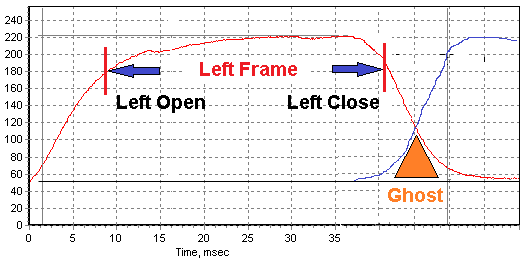
Ano ang oras ng pagtugon sa display
Pinakamahusay na mga Monitor: 120Hz, 144Hz, 240Hz
Pinakamahusay na mga Display para sa 3D
Tingnan ang mga website ng mga tagagawa ng display. Maghanap ng mga display na may pixel response time na mas mababa sa 1 ms at frame rate na higit sa 250 Hz. Sa kasalukuyan, maraming de-kalidad na modelo ang mabibili sa mababang presyo, wala pang $250.AOC 27G11ZE2
Ang 27″ FHD 240 Hz 0.3 ms Mabilis na IPS ay isang mahusay na modelo. Ang 240 Hz refresh rate at 0.3 ms na oras ng pagtugon ay ginagawa itong malapit sa iyong mga pangangailangan. Ang presyo ay nasa humigit-kumulang 160 USD.
ViewSonic VX2479A-HD-PRO
24″ 240 Hz Gaming Monitor, malamang na may 1 ms response time. Ang presyo ay nasa humigit-kumulang 130 USD.
PRISM+ F250i
25″ 240 Hz Fast IPS Gaming Monitor. Lokal na tatak mula sa Singapore, kadalasang mas mura kaysa sa mga imported na modelo. Ang presyo ay nasa humigit-kumulang 120 USD.
Mga Kampeon sa Pagganap
Mahalaga ang mabilis na pag-on at pag-off ng pixel - kung hindi, ang mga stereo frame ay maghahalo nang optically sa loob ng display matrix, at hindi makakamit ang wastong 3D. Hindi maaayos ang isyung ito sa pamamagitan ng pagsasaayos ng mga salamin. Ang mga modernong display ay maaaring umabot sa mga frame rate na higit sa 500 fps. Ang mga oras ng pagtugon ng pixel ay maaaring nasa ilalim ng 0.03 ms, halimbawa, para sa AG276QZD o FO27Q5P Ang performance na ito ay higit pa sa sapat para sa 3D at dapat gumana nang perpekto.
Pumili ng Salamin
Para matiyak na akma ang salamin sa iyong display, dapat mong suriin kung ang polarization ng screen ay tumutugma sa polarization ng salamin. Depende ito sa anggulo kung saan nakadikit ang polarizing film sa display at sa salamin. Simple lang ang paraan para masuri ito, tingnan ang iyong display screen nang naka-off ang iyong salamin, dapat malinaw na nakikita ang screen. Kung iikot mo ito sa magkabilang gilid, dapat dumilim ang imahe. Maraming tagagawa ang hindi nagpapanatili ng vertical polarization ng adhesive film at kakailanganin mong maghanap ng salamin na eksakto para sa iyong display.Paano suriin ang pagtutugma ng polarisasyon
Pagpapasadya ng salamin
Kung hindi tugma ang polarization, maaari mong idikit muli ang polarizing film ng lens ng 3D glasses nang mag-isa. Ngunit mangangailangan ito ng pag-iingat at kasanayan. Kung wala kang kagamitan, medyo mahirap itong trabaho. Ngunit maraming tao ang matagumpay na nakakagawa nito. Katulad ng halimbawa ng pagdikit muli sa display ng telepono, madaling mahanap sa YouTube . Ang ganap na perpektong resulta ay nakakamit sa pamamagitan ng paggamit ng Makinang pang-lamina para sa pagkukumpuni ng mobile phone. Ang film ay nakahiga nang patag at walang anumang bula ng hangin, tulad ng salamin.
Piliin ang pinakamahusay na pelikula
Huwag bumili ng Chinese polarization film. Sa 90% ng mga kaso, ito ay may napakababang polarization factor, mabigat na pagsipsip ng liwanag at mayroon ding color distortion. Maraming kumpanya ang nagbebenta ng manipis at de-kalidad na polarization film. Halimbawa, ito 3D na Lente Mga Amerikanong Polarizer
Mga protocol ng pag-synchronize ng 3D Glasses
Kinokontrol ng kani-kanilang mga proprietary synchronization protocol ang iba't ibang salamin. Sinusuportahan ng S3D Emitter ang 12 pinakaginagamit. Maaari mong piliin ang kailangan mo mula sa listahan. Isinasaulo ng emitter ang lahat ng mga setting na nagawa. Sa link, makikita mo ang isang malaking listahan ng iba't ibang Active Shutter glass at masusuri kung aling synchronization protocol ang ginagamit ng mga ito. Anumang modelo ng salamin mula sa anumang kumpanya ay gagana sa emitter kung ang protocol ay nakalista sa ibaba at tugma.
Listahan ng mga pandaigdigang paglabas ng 3D Glasses
Mga Sinusuportahang Protocol
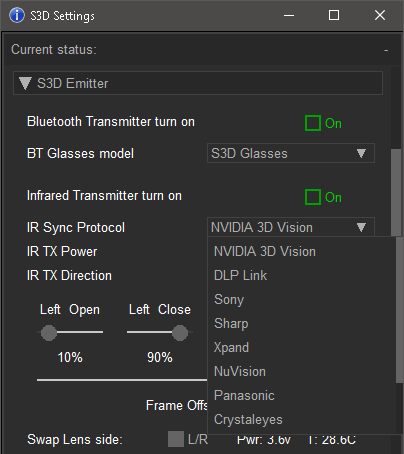
Para ikonekta ang mga salamin na gusto mo, buksan ang tab na S3D Settings sa S3D Player app. Kung gumagamit ka ng Bluetooth glass, paganahin ang Bluetooth Transmitter at piliin ang nais na protocol.Kung gumagamit ka ng IR synchronized glasses, paganahin ang Infrared Transmitter at piliin ang nais na IR protocol. Lahat ng setting ay mase-save sa loob ng Emitter. Gagana rin ito kapag lumipat ang Emitter sa NVIDIA mode.
| Pag-synchronize ng IR |
|---|
| 1. NVIDIA 3D Vision |
| 2. Protokol ng DLP Link™ |
| 3. Protokol ng Sony |
| 4. Matalas na Protokol |
| 5. Protokol ng Xpand |
| 6. Protokol ng NuVision |
| 7. Protokol ng Panasonic |
| 8. Protokol ng CrystalEyes |
| 9. Protokol ng Samsung 2007 |
| 10. Protokol ng Samsung 2010 |
| 11. Protokol ng ELSA / H3D |
| Pag-synchronize ng Bluetooth |
|---|
| 12. Protokol ng S3D BLE |
| 13. Samsung BT 3DTV, XpanD BT |
Ang protocol 13 para sa Samsung, XpanD at iba pang BR/EDR BT-Classic na salamin, maaari kaming magdagdag ng karagdagang bayad + $30. Ito ay isang mamahaling firmware module, at hindi kasama sa default na pakete. Kung kailangan mo ng advanced na Bluetooth functionality, mangyaring idagdag ang opsyong ito sa pag-order.
Mga Sinusuportahang Salamin
Gaya ng inilarawan sa itaas. Maaaring gamitin ng iba't ibang modelo ng salamin ang kanilang orihinal o maraming karaniwang protocol ng pag-synchronize. Upang maunawaan kung akma ang salamin sa emitter, buksan ang link sa listahan ng salamin at tingnan. Dapat sabihin na ang pinakamagandang kalidad ng imahe ay nakukuha gamit ang NVIDIA v2 na may manipis na high contrast ratio polarizing film. Sinusundan ito ng DLP Link. Karamihan sa mga salamin ng Sony ay walang silbi dahil ang polarization ng PC display at ang film sa salamin ay hindi magkatugma.Mga salamin na may BT synchronization:
S3D BluetoothMga salamin na may IR synchronization:
NVIDIA 3D VisionLink ng DLP XpanD
NuVision 60GX
Panasonic TY-EW3D2
Sharp AN-3DG20/40
Samsung SSG-2100AB
Samsung SSG-2200AR
Sony TDG-BR100/BR250
Mga Mata ng Kristal
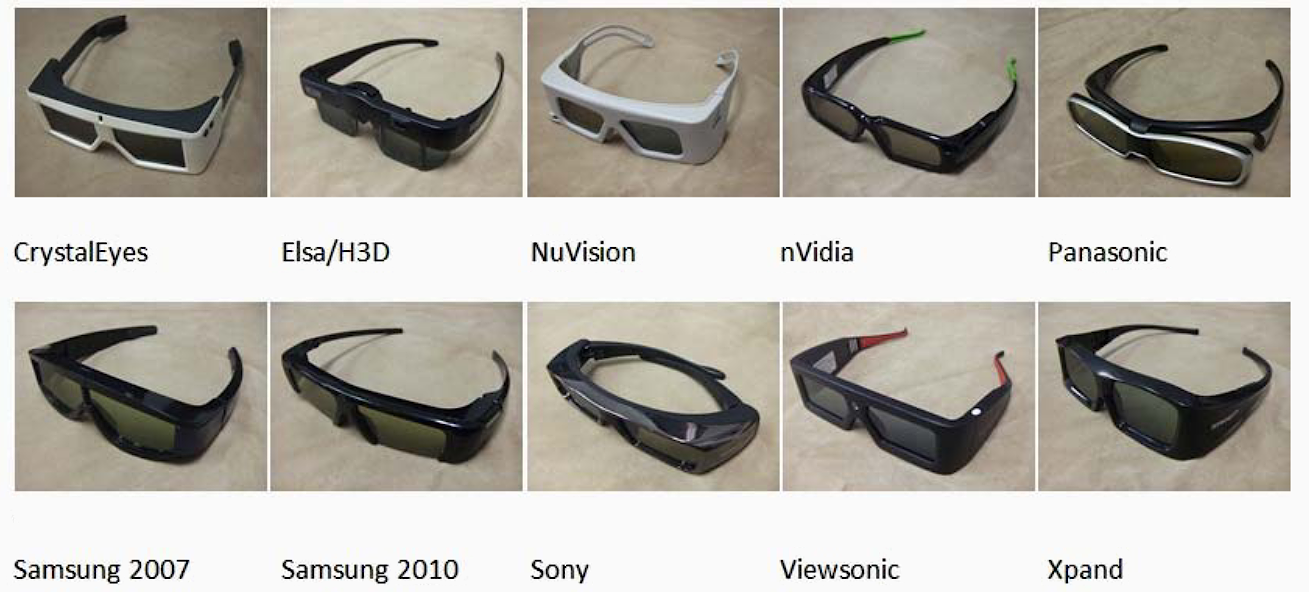
Pagkatugma sa Salamin at Frame Rate
Ang mga 3D glasses mula sa iba't ibang tagagawa ay maaaring sumusuporta sa iba't ibang frame rate. Ang emitter na ito ay maaaring gumana sa anumang frequency sa pagitan ng 50 at 255 Hz, ngunit ang mga salamin mismo ay hindi gaanong flexible. Kapag bumibili ng mga 3D glasses, siguraduhing magtanong tungkol sa kanilang sinusuportahang frame rate. Dapat itong tumugma sa frame rate (FPS) output ng iyong graphics card.Halimbawa: Kung ang graphics card at display ng iyong PC ay gumagana lamang hanggang 60 Hz, ang salamin ay dapat na tugma sa 60 Hz. Gayunpaman, karamihan sa mga 3D glasses ay karaniwang gumagana sa loob ng saklaw na 100 hanggang 148 Hz at hindi gagana sa 60 Hz. Samakatuwid, ang iyong graphics card at display ay dapat ding sumusuporta sa frame rate sa loob ng saklaw na 100–148 Hz na ito. Mangyaring bigyang-pansin ang compatibility.
Mayroon ding suporta para sa mga salamin na may DLP Link. Pinapanatili ng emitter ang ganap na kontrol sa mga salamin. Gayunpaman, tulad ng ipinaliwanag sa itaas, ang frame rate ng iyong hardware ay dapat pa ring tumugma sa operating range ng salamin.
Ang aming mga S3D Glasses ay may pinakamalawak na hanay ng FPS na gumagana, garantisadong susuportahan ng mga ito ang lahat ng umiiral na frame rate mula 20 hanggang 255 FPS.
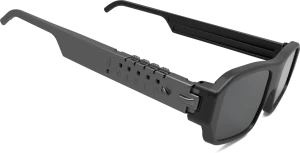
Maaari mong bilhin ang aming S3D KIT sa diskwento: Emitter + Glasses . Ang kit ay handa nang gamitin kaagad.

Rekomendasyon
Ang IR channel ay maaaring magbigay ng malaking pulsed emitting power. Maaari itong isaayos sa control menu. Para sa mga salamin ng NVIDIA, ang saklaw ng matatag na operasyon ay maaaring hanggang 10 metro. Subukang gamitin ang pinakamababang magnitude na sapat para sa pagpapatakbo ng mga salamin. Ang matagalang operasyon sa mas mataas na power ay magdudulot ng pagkasira ng IR LED. Huwag itong labis na i-overload nang hindi kinakailangan.Kung ginagamit mo ang emitter sa IR mode, ikonekta ito nang direkta sa USB port ng PC nang walang mga intermediate hub o mahahabang kable na maaaring limitahan ang supply ng kuryente. Maaaring magkaroon ng pagbaba ng boltahe, na magiging sanhi ng pag-reset ng device. O kaya naman ay hindi magiging matatag ang paggana ng device.
Mga 3D Player
Gamitin ang S3D player para i-configure ang iyong video system para sa pinakamataas na kalidad. Pagkatapos, maaari mo nang gamitin ang mga compatible na player na komportable ka. | S3D Player |
 | sView |
 | Stereoscopic Player |
 | NVIDIA 3D Vision Video Player |
Ang lahat ng manlalaro, na gumagamit ng NVIDA 3D stereo buffer at synchronization ay nangangailangan ng pag-install ng mga lumang NVIDA driver gaya ng inilarawan dito: Integrasyon ng NVIDIA Ang tanging eksepsiyon ay para sa S3D player. Gumagana ito nang walang anumang software ng NVIDIA.
Paano Kumonekta
1. I-install ang USB driverUSB driver
Para sa madaling pag-install, gumagamit kami ng digitally signed certified driver package para sa Windows 32-bit o 64-bit. Gamitin ang anumang naaangkop para sa iyo. Hindi sinusuportahan ang ibang operating system.
2. I-download ang S3D Player
S3D Player para sa Windows
Basahin kung paano gamitin ang player.
3. I-update ang firmware ng Emitter
Para gumana nang maayos ang lahat, i-flash ang pinakabagong firmware.
Pag-update ng Firmware
Ang paglalarawan kung paano.
4. Pag-install at Pag-configure
Detalyadong Tulong
Paano i-customize ang sistema upang magkasya sa iyong salamin.
5. Pagsasama ng NVIDIA 3D Gaming
Detalyadong Tulong
Paano ikonekta ang emitter sa driver ng stereo ng NVIDIA.
Manu-manong Kontrol
Para sa mabilis na pagsasaayos ng mga operating mode, ang S3D Emitter ay may tatlong buton sa likurang panel nito. Ang mga buton na + at - ay nagbibigay-daan sa direktang pag-fine-tune ng kalidad ng 3D na imahe. Ang buton na NVIDIA - S3D ay mabilis na nagpapalipat-lipat sa pagitan ng mga uri ng driver. Maaari kang agad na lumipat sa NVIDIA 3D VISION Gaming mode o bumalik sa advanced na S3D Media mode. Mabilis na nire-reload ng emitter ang mga communication driver kung kinakailangan. Ang S3D Media mode ay idinisenyo para sa S3D Video Player at sumusuporta sa higit pang mga setting, na nag-aalok ng mas mataas na kalidad ng imahe.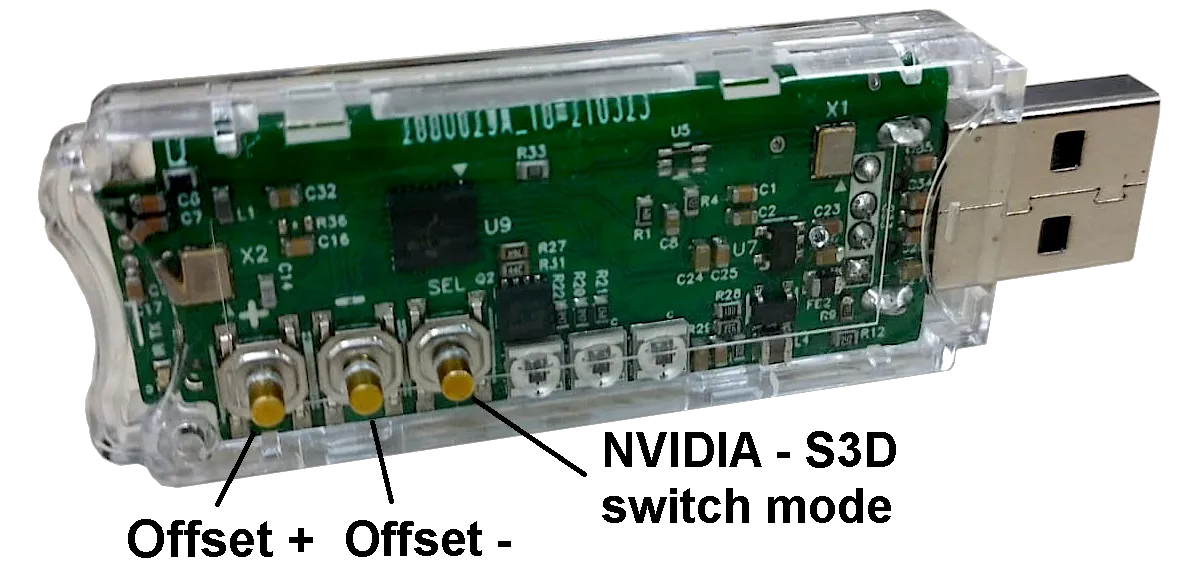
Pag-update ng Firmware
Ang mga software sa loob ng S3D Emitter ay napakakumplikado at marami pa ring mga nakatagong bug. Paminsan-minsan naming hinahanap at inaayos ang mga ito, at pinapabuti ang functionality. Halimbawa, nagdaragdag ng mga bagong feature o karagdagang protocol para sa mga bagong salamin. Maaari mong i-download mismo ang bagong firmware sa emitter. I-download ang mga file ng firmware update sa ibaba. Gamitin ang DFU updater App upang punan ang mga file sa device.May 2 file sa zip archive. Ang update para sa main processor at ang bluetooth mcu update. I-download ang mga ito nang sunod-sunod papunta sa emitter. Kung hindi naka-attach ang bluetooth file, hindi na ito kailangang i-update.
Para i-update ang firmware, gawin ang mga sumusunod na hakbang:
1. I-download ang pinakabagong aplikasyon ng DFU
2. I-download ang mga pinakabagong firmware file
3. Isara ang 3D player. Buksan ang DFU application
4. Idiskonekta ang emitter mula sa computer
5. Pindutin nang matagal ang buton na " + " para sa Bluetooth
6. Pindutin nang matagal ang buton na " - " para sa Main CPU
7. Isaksak ang Emitter sa USB port
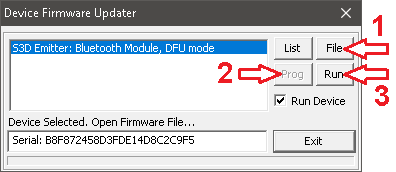
8. I-click ang linyang may pangalan ng modyul
9. Piliin ang firmware gamit ang buton na File
Una: " emitter-main.fwr "
Pangalawa: " emitter-bluetooth.fwr "
10. Pindutin ang buton ng Prog at hintaying matapos
11. Ilunsad ang bagong firmware sa pamamagitan ng pag-click sa Run

Mga Download
Driver ng Windows:
Driver ng S3D Emitter para sa Windows
Pag-update ng firmware:
Firmware ng emitter v1.8 02 Disyembre 2025
Firmware ng emitter v1.5 15 Oktubre 2024
Para sa hindi na ginagamit na Emitter ver3
I-update ang gamit:
DFU App
Driver ng S3D Emitter para sa Windows
Pag-update ng firmware:
Firmware ng emitter v1.8 02 Disyembre 2025
Firmware ng emitter v1.5 15 Oktubre 2024
Para sa hindi na ginagamit na Emitter ver3
I-update ang gamit:
DFU App
Homepage
Terms & Conditions
About Us
Privacy Policy
Business Info
Contacts
Payment
Shipping
Send Msg
 S3D
S3DSingapore 2026



