
 ph
ph
 English
 Deutsch
 French
 Russian
 Spanish
 Portugues
 Japanese
 Korean
 Turkey
 Italy
Italy Poland
 Indonesia
 Arabic
 India
India Thailand
 Malaysia
 China
China Taiwan
 Vietnam
 Netherlands
 Sweden
 Norway
 Denmark
Pagsasama sa NVIDIA stereo driver
Ngayon ito na ang pinakamahirap na seksyon. Magdadagdag tayo ng 3D salamin sa NVIDIA Stereo driver para sa mga laro. Bago iyon, dapat mong subukan ang S3D Player, i-adjust ang display at salamin. I-configure ang emitter para sa nais na uri ng salamin, at pagkatapos lamang nito ay simulan ang pagsubok sa paglalaro ng mga laro. Ang paraan ng pagsasamang ito ay dapat gumana sa mas lumang mga graphics card bago ang RTX30 series. Matagumpay naming ginagamit ito sa GeForce RTX2070 hanggang ngayon. Kung gagamitin mo ang paraang inilarawan sa ibaba, kailangan mong i-roll back ang mga video driver nang medyo malalim, at maaaring hindi ito magustuhan ng ibang mga programa.
Opisyal na itinigil ng NVIDIA ang suporta para sa 3D Vision technology.
Ang huling driver na naglalaman ng 3D Vision package ay ang bersyon R418, na sinuportahan hanggang Enero 2020. Pagkatapos ng bersyong ito, tumigil ang NVIDIA sa pag-update ng mga driver na may suporta sa 3D Vision. Nangangahulugan ito na ang lahat ng graphics card na mas bago kaysa sa RTX20, kabilang ang RTX30 at mas bagong serye, ay hindi sumusuporta sa 3D Vision.
Ang huling driver na naglalaman ng 3D Vision package ay ang bersyon R418, na sinuportahan hanggang Enero 2020. Pagkatapos ng bersyong ito, tumigil ang NVIDIA sa pag-update ng mga driver na may suporta sa 3D Vision. Nangangahulugan ito na ang lahat ng graphics card na mas bago kaysa sa RTX20, kabilang ang RTX30 at mas bagong serye, ay hindi sumusuporta sa 3D Vision.
3D Vision End of Life
Mga Kalamangan ng S3D Emitter
Sa S3D Emitter, agad kang makakakuha ng malawak na compatibility sa malawak na hanay ng 3D salamin mula sa iba't ibang mga tagagawa. Magsimula at gumana sa loob ng wala pang isang minuto - i-plug lang ang device sa USB at i-tune. Ang aming image stabilization at capture algorithms ay patuloy na pinapabuti ng aming team. At ang intuitive graphical control interface ay ginagawang mabilis at walang kahirap-hirap ang pag-tune ng iyong system.Ilipat ang S3D-Emitter sa NVIDIA mode
Sa ilalim ng device, pindutin at hawakan ang huling button nang 1.. 2 segundo. Ang maliwanag na berdeng LED light sa device ay bubukas. Ito ay nagpapahiwatig na ang S3D-emitter ay pumasok sa NVIDIA hardware compatibility mode.
Tiyakin na ang emitter ay konektado nang tama. Buksan ang 'Device Manager'. Pindutin ang Win+R sa iyong keyboard, bubukas ang 'Run' window. Ilagay ang linyang devmgmt.msc command at pindutin ang Enter.
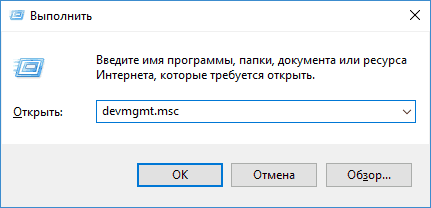
Tiyakin na ang system ay tama na nag-install ng driver para sa bagong mode. Sa grupo: 'USB Controllers' subukang hanapin ang pangalan ng device sa listahan.
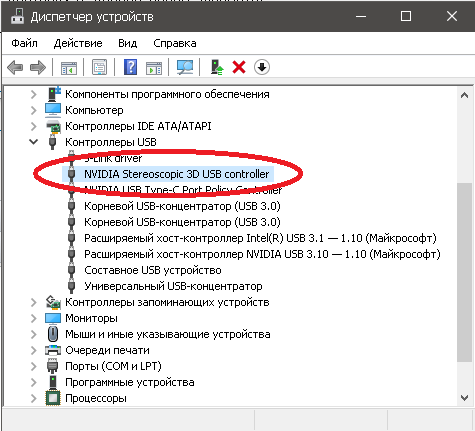
Kung ang "NVIDIA Stereoscopic 3D USB controller" ay hindi nakalista doon, dapat mong i-install ang driver para lamang sa NVIDIA Emitter:
NVIDIA 3D Controller driver
Ang parehong controller driver ay kasama rin sa kumpletong NVIDIA 3D Vision driver package. Upang magamit ang NVIDIA 3D Vision, dapat mong i-install ang buong driver package, na kinabibilangan ng parehong graphics drivers at ang 3D Vision controller driver. Huwag ipagpalagay na ang pag-install lamang ng 3D Vision controller driver ay sapat na. Ginagamit lamang ito para sa synchronization control.
Maaari mong i-install nang manu-mano ang kumpletong driver package sa pamamagitan ng pag-download ng pinakabagong bersyon 425.31, na siyang huling release na sumusuporta sa NVIDIA 3D Vision. Ang pinakamadaling paraan ay ang i-install ang driver gamit ang "3D Fix Manager" configuration utility.
Mag-download mula sa website ng developer "3D Fix Manager"
Pumunta sa "Drivers" tab, kung saan, kasunod ng mga rekomendasyon ng programa idagdag ang lahat ng kinakailangang file. Bilang resulta, dapat mayroon kang katulad na configuration, ngunit may mga pangalan ng iyong display at video card.
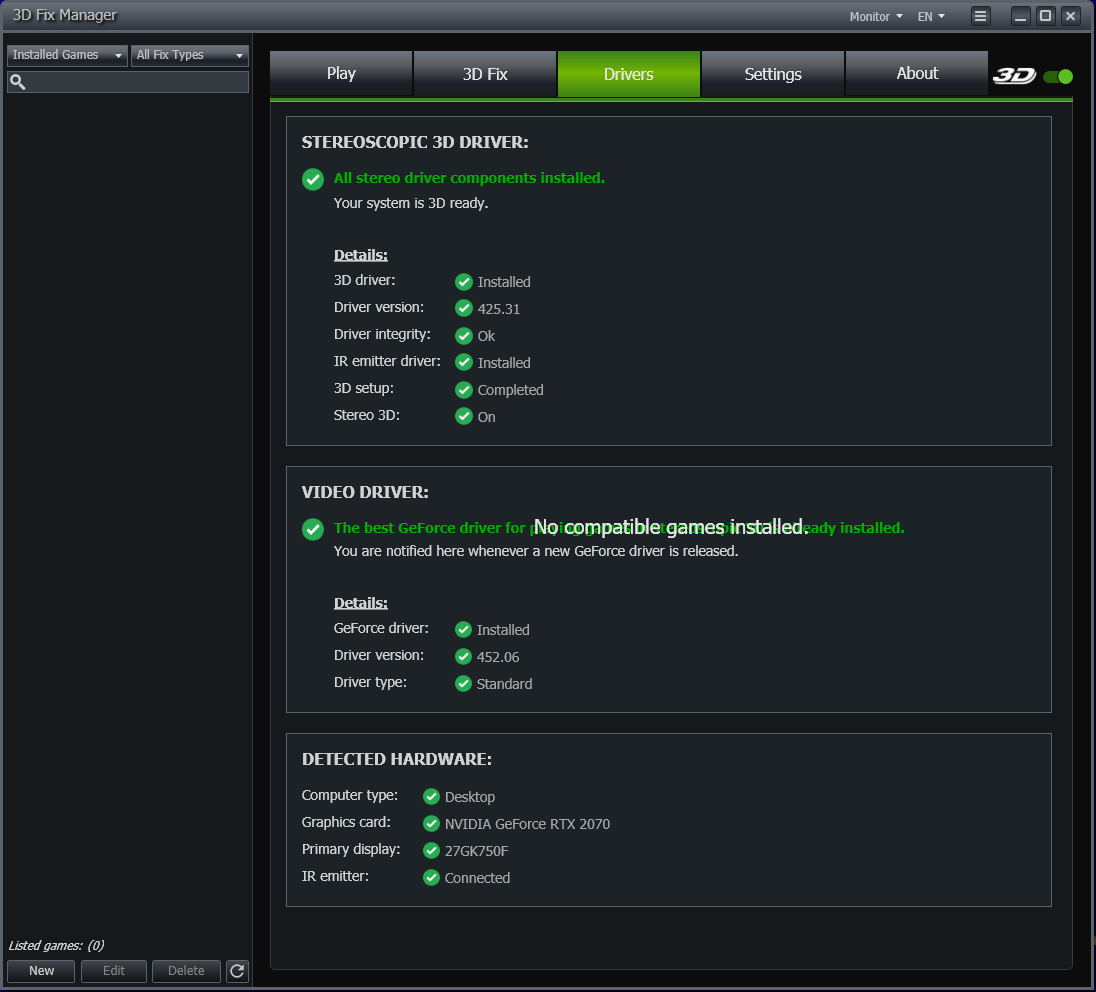
Mag-ingat pagkatapos i-install ang mga driver.
Kung naka-install na ang lahat, naka-configure at gumagana ito, huwag i-install ang mga bagong update mula sa NVIDIA! Ang mga bagong bersyon ay magkakagulo at hindi gagana ang 3D. Babaguhin ng bagong driver ang registry at hindi maibabalik ng '3D Fix Manager' ang configuration maliban kung manu-mano mong i-uninstall ang lahat at linisin ang registry. Pagkatapos ay kailangan mong i-install muli ang mga driver mula sa '3D Fix Manager'.
Paglikha ng display profile.
Susunod, lumikha ng virtual 3D display file, at idagdag ang profile nito (mga setting) sa umiiral na sa iyong PC, upang isipin ng NVIDIA driver na gumagamit ka ng 2nd, espesyal na 3D display. Kung hindi ito gagawin, tatanggi ang driver na magsimula.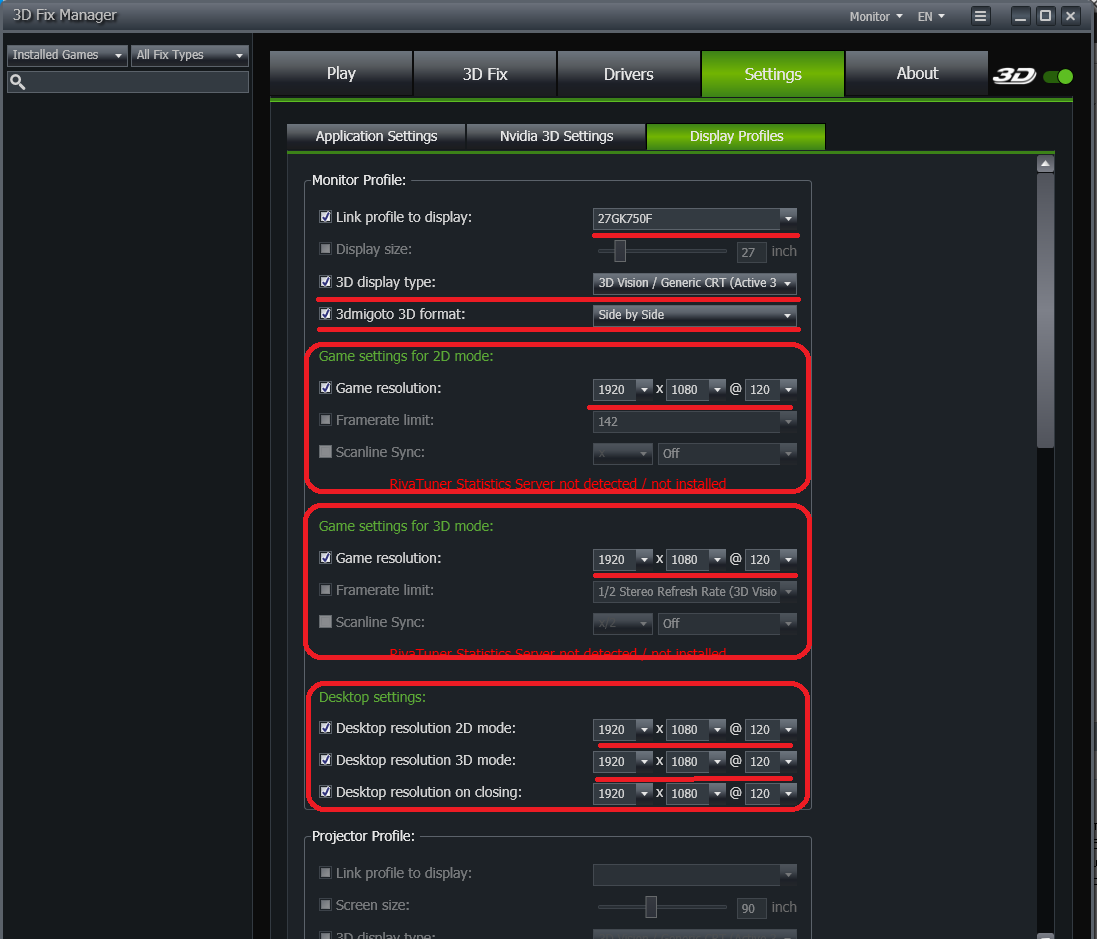
Pumunta sa Settings -> Display Profiles tab, kung saan dapat mong punan ang mga setting. Kailangan mong tukuyin kung anong screen resolution ang gusto mong gamitin sa iba't ibang mode at kung anong frame rate ang katanggap-tanggap. Para gumana nang maayos ang salamin, dapat kang mag-set ng tulad ng 120Hz kung sinusuportahan ng display ang mga ito. Ang pinapayagang screen resolution at maximum na operating fps ay tingnan sa specifications ng iyong hardware. Kung mabagal ang iyong display, hindi ka dapat pumunta sa maximum resolution, upang ang larawan ay "hindi bumagal". Dito nagtatapos ang trabaho sa "3D Fix Manager" program at maaari mo na itong isara.
I-on at i-activate ang stereo driver
Ngayon ang lahat ay handa na upang paganahin ang NVidia Stereoscopic driver. Buksan mula sa Start menu o Display Properties -> "Nvidia Control Panel". Lalabas dito ang "Stereoscopic Display Type" selection box. Piliin ang dati mong ginawang 3D virtual display (profile).Dapat pumili ng display na gagamitin sa bawat pagkakataon bago pumasok sa 3D mode, dahil ang interface ay may bug at hindi natatandaan ang setting. Mabubura ito pagkatapos patayin ang power at ang display selection ay hindi ipinapakita sa control panel.
1. Buksan ang "Nvidia Control Panel".
2. Pagpili ng profile: "Standard Analogue Display".
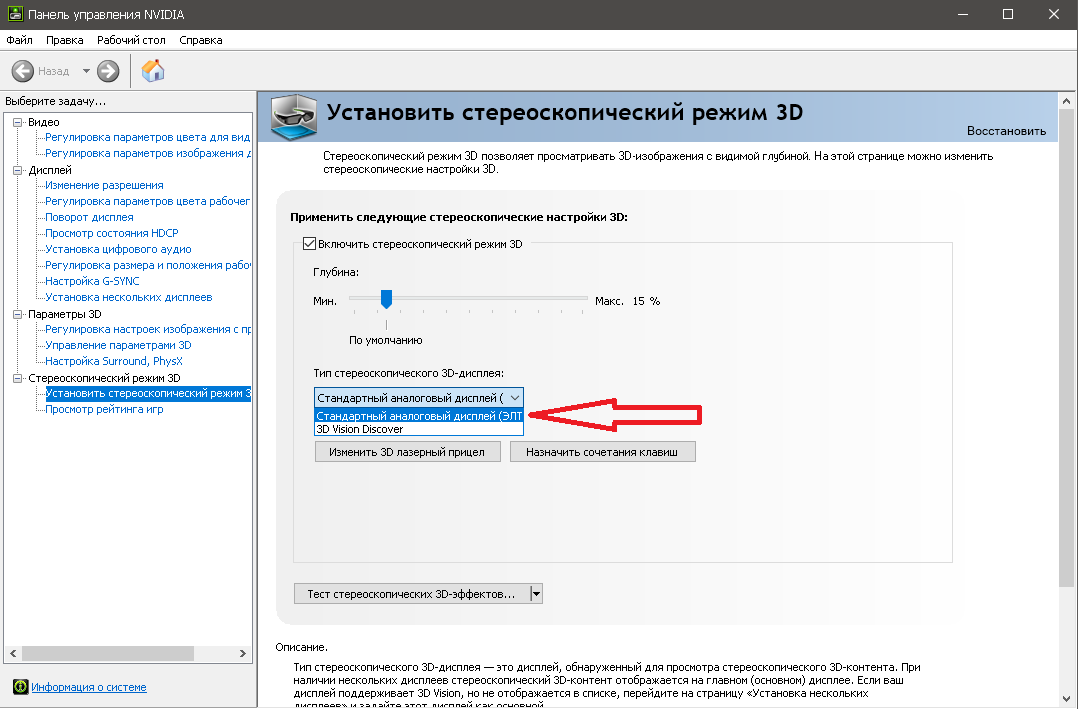
3. Susunod, patakbuhin ang "Setup Wizard" at i-configure ang driver upang gumana sa "Pyramid and glasses" set.
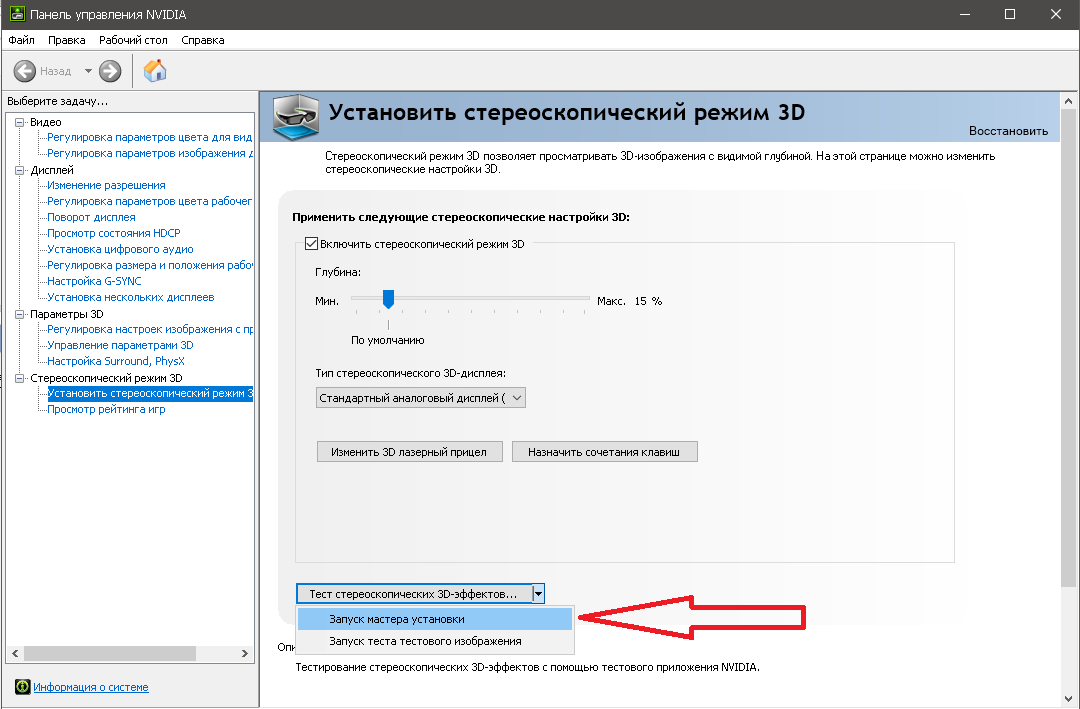
4. Makikita mo ang 'Run 3D stereo effects test' item.
5. Susunod, buksan ang NVidia 3D player, dapat gumana ang lahat.
Pagsubok sa mga laro
Pagkatapos ng matagumpay na pagkumpleto ng "Setup Wizard" maaari mong subukang patakbuhin ang laro. Pindutin ang "Assign keyboard shortcuts" na button at tingnan kung anong mga utos ang maaari mong i-stereo settings mula sa keyboard. Ayusin ang lalim ng stereo base para sa kaginhawahan ng mata.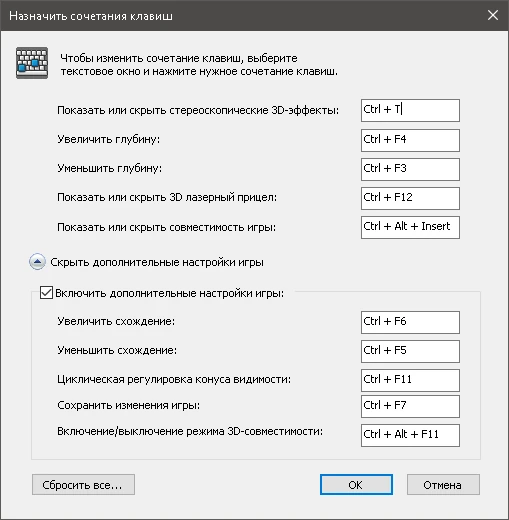
Susunod, dapat mong tingnan ang listahan ng mga available na laro at basahin ang mga kinakailangan sa hardware.
Listahan ng mga compatible na laro Listahan ng Laro
Mga tagubilin para sa pag-install ng mga laro Pag-install at Mga Kilalang Isyu
Ang impormasyon sa artikulo ay muling sinuri noong tag-araw ng 2026, at ang pamamaraan ay gumana sa mga lumang graphics card. Iyon na ang katapusan ng kuwento. Para sa karagdagang impormasyon tungkol sa pag-angkop ng mga laro basahin ang mga nakalaang forum. Magsaya sa paglalaro!
Homepage
Terms & Conditions
About Us
Privacy Policy
Business Info
Contacts
Payment
Shipping
Send Msg
 S3D
00:00:00
S3D
00:00:00Singapore 2026



