
 ph
ph
 English
 Deutsch
 French
 Russian
 Spanish
 Portugues
 Japanese
 Korean
 Turkey
 Italy
Italy Poland
 Indonesia
 Arabic
 India
India Thailand
 Malaysia
 China
China Taiwan
 Vietnam
 Netherlands
 Sweden
 Norway
 Denmark
3D Player para sa Android
Ang app ay dinisenyo para sa pagpapakita ng 3D na pelikula at 3D na larawan sa mga Android device. Maaari kang mag-enjoy ng 3D media na may magandang kalidad. Kung ang iyong smartphone ay sapat na mabilis, ito ay mukhang tulad ng isang maliit na 3D IMAX na sinehan. Ang player ay gumagana sa 3D active shutter glasses.
Ito ay isang napaka-limitadong demo, na walang anumang mga tampok ng serbisyo o suporta sa video, na inangkop mula sa isang lumang player. Sa taglagas, ililipat namin ang bago, ganap na tampok na bersyon pagkatapos ng pagperpekto sa Windows version player build at paglutas ng lahat ng natukoy na mga isyu.
Mga Parameter
| Graphics engine | OpenGL 4.6 |
| Video handler | FFmpeg 7.0.2 |
| Operation System | Android |
| Compatible ARM | arm64-v8a |
| Display method | Switching Side |
| Display Frame Rate | 60 Fps.. 255 Fps |
| Preferred Frame Rate | 120 Fps |
| Picture Formats | SBS-X, SBS-P, L-R |
| Video Formats | SBS, V/H, Compreseed |
| Type of 3D glasses | Active Shutter Glasses |
| Synchronization | USB cable, Bluetooth LE |
| Compatibility | S3D Glasses |
Mga Paghihigpit
Upang ang kalidad ng larawan ay maging maganda at walang flicker. Ang iyong telepono ay dapat sumuporta ng frame rates na higit sa 80Hz. Sa mga teleponong may 60Hz ay gagana rin, ngunit may makabuluhang flicker.Mga Media File
Maaari kang gumamit ng mga stereo na larawan na nakabalot bilang pahalang o patayong nakaayos na mga stereo pair sa isang frame. Awtomatikong inaayos ng player ang proporsyon ng larawan ayon sa laki ng screen ng telepono. Maraming demo na larawan ang maaaring i-download mula sa website Muttyan's Home Page o mula sa mga 3D fan group sa FaceBook.Paano
I-update ang firmware ng salaminUpang suportahan ang Android player kailangan ng firmware glasses update. Ang bersyon ng firmware ay dapat na hindi bababa sa v1.5. Basahin sa pahina ng salamin kung paano ito gawin.
Mga setting ng telepono
Buksan ang panel na 'Settings' ng telepono. I-enable ang Bluetooth para kumonekta sa salamin. Sa puntong ito, ang koneksyon ng bluetooth ay hindi pa sapat na kumpleto at ang pag-synchronize sa pamamagitan nito ay maaaring hindi gumana nang maayos para sa lahat ng modelo ng telepono. Para sa matagumpay na 3D na pagsubok, dapat gamitin ang direktang koneksyon ng salamin sa pamamagitan ng cable sa USB connector ng telepono. Gagana ito, kung sinusuportahan ng iyong telepono ang USB OTG mode. Maaari mong suriin ito gamit ang utility USB OTG Checker
Sa pamamagitan ng USB cable
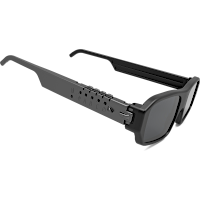
Ikonekta ang salamin sa pamamagitan ng USB cable. Pindutin ang anumang button sa salamin para magising. Kung ayaw mong gamitin ang salamin sa pamamagitan ng USB. I-off ang opsyong ito sa menu ng Glasses. Kung hindi, kapag ikinonekta mo ang salamin para sa pag-charge, haharangin ng player ang kontrol at i-off ang bluetooth. Dapat tandaan na ang kalidad ng pag-synchronize at bilis ng pag-capture para sa USB ay makabuluhang mas mahusay kaysa sa bluetooth.
|
|
|
Sa pamamagitan ng Bluetooth connection
Ito ay isang napaka-komportableng mode. Ngunit hindi ito palaging gumagana nang maayos. Ang makabuluhang pagkakaiba sa pagitan ng mga lumang bersyon ng chip sa mga telepono ay ginagawang imposible na palaging gamitin ito nang matagumpay. Kaya ang salamin ay maaaring magkamali o magtagal bago i-lock ang larawan. Kung hindi ka gumagamit ng bluetooth, i-disable ito sa menu ng Settings. Mababawasan nito ang mga pagkaantala at mapapabilis ang player. Nagsusumikap kami upang malutas ang isyung ito sa compatibility at pana-panahong naglalabas ng mga update para sa player.
|
|

|
|
* Ngayon opsyong Under Improvement
Itakda ang display FPS
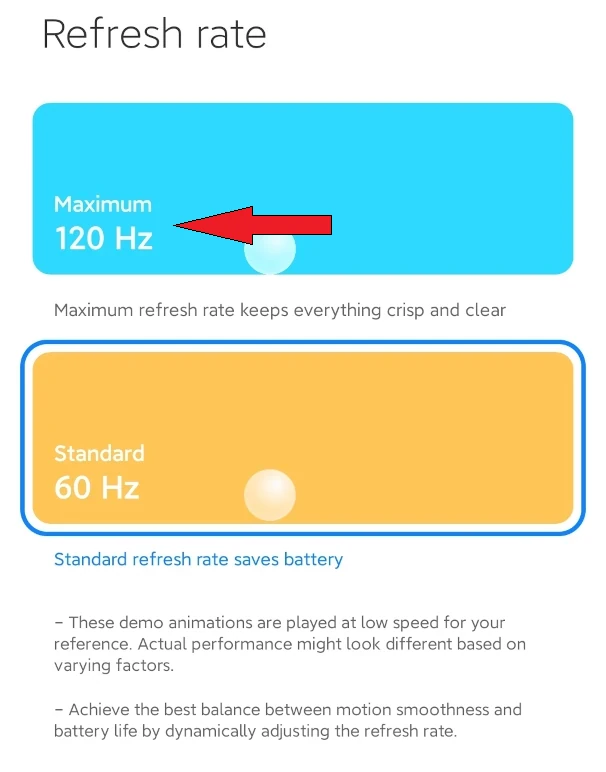
Susunod... kailangan mong ilipat ang display frame rate sa pinakamataas na posible. Halimbawa, para sa Xiaomi Redmi Note 11, maaari kang gumamit ng FPS mula 90 Hz hanggang 120 Hz. Buksan ang menu ng 'Display and brightness' settings ng Android. Hanapin ang parameter na 'Refresh Rate' at piliin ang opsyong 120 Hz.
3D Files
I-install ang player application, payagan itong ma-access ang mga multimedia file. Payagan ang USB at Bluetooth access para ikonekta ang salamin. Patakbuhin ang player at pindutin ang button na 'Image', pumili ng file mula sa listahan o pindutin ang 'Slide Show'. Magsisimula itong magpakita ng mga 3D na larawan.
Kung makikita mo ang: Folder does not exist
Kailangan mong mag-download ng anumang 3D demo pack sa link sa ibaba papunta sa file system ng iyong telepono. I-unzip ang mga file sa Android na 'Pictures/3d-pictures' na direktoryo. Magagawa ito gamit ang Cx File Explorer
Mula sa regular hanggang 3D
Maaari ka ring magdagdag ng sarili mong mga larawan sa folder na ito, i-convert ang iyong larawan o video gamit ang AI software sa 3D. Ang pahina ng salamin ay may ilang pagpipilian ng media 3D converters. Para sa Android, inirerekomenda namin ang paggamit ng libreng DepthMaker app. Napakataas ng kalidad nito.
Format menu
Pagpili ng mga opsyon para sa karaniwang ginagamit na media packaging. May 3 iba't ibang sinusuportahang format.
Settings menu
Malayang brightness settings para sa 2D at 3D modes.
Color correction settings kapag lumilipat sa 3D.
Master para sa pag-adapt ng salamin sa display.
Settings para sa pag-download ng content sa network.
At ilang iba pang miscellaneous service functions.
Updates Patuloy kaming nagpapabuti ng app, kaya tingnan muli paminsan-minsan para sa mga bagong update. Ang application ay isang demonstrasyon kung paano gumagana ang teknolohiya para sa mga larawan sa Android. Ang mabilis na 3D cinema ay idadagdag sa ibang pagkakataon.
Tungkol sa Apple devices
Dahil sa pagiging hostil ng kumpanya sa mga softwares developers, wala kaming gagawin para sa Apple. Paumanhin.

Downloads
Homepage
Terms & Conditions
About Us
Privacy Policy
Business Info
Contacts
Payment
Shipping
Send Msg
 S3D
00:00:00
S3D
00:00:00Singapore 2026



