
 ph
ph
 English
 Deutsch
 French
 Russian
 Spanish
 Portugues
 Japanese
 Korean
 Turkey
 Italy
Italy Poland
 Indonesia
 Arabic
 India
India Thailand
 Malaysia
 China
China Taiwan
 Vietnam
 Netherlands
 Sweden
 Norway
 Denmark
Integrasyon sa Geo-11 stereo driver
Sa artikulong ito, ipapaliwanag namin kung paano gamitin ang isang promising na 3D gaming technology nang walang NVIDIA drivers. Ito ay nagsisilbing kapalit ng NVIDIA. Ayon sa mga ulat mula sa mga developer at user, gumagana na ito nang perpekto hindi lamang sa RTX kundi pati na rin sa mga AMD card. Ang anunsyo ng Geo-11 ay mukhang napaka-interesante.Paano ginagawa ang 3D noon
Ang NVIDIA 3D Vision driver ay tumatanggap ng buffer mula sa laro na naglalaman ng scene model, textures, at object parameters. Kinakalkula muli ng driver ang nilalaman ng scene at bahagyang "inilipat" ang posisyon ng mga bagay nang virtual, depende sa mga setting ng user. Pagkatapos, ang scene ay na-render bilang mga larawan para sa kaliwa at kanang mata. Pagkatapos nito, ipinadala ng display output driver ang stereo frame sa screen. Ang mga larawan para sa kaliwa at kanang bahagi ay sunod-sunod na inilabas gamit ang SBS (Side-by-Side) na paraan. Bago ipakita ang larawan, isang sync signal ang ipinadala sa USB 3D-emitter driver upang i-synchronize ang salamin sa video image.Samakatuwid, ang 3D Vision ay binubuo ng ilang iba't ibang uri ng drivers. Sa kasamaang palad, hindi nagawa ng NVIDIA na gawing de-kalidad ang teknolohiyang ito, at sa huli, itinigil nila ito. Sinuman na sumubok na gamitin ito ay alam kung gaano kahirap gawin ang 3D na gumana. Maraming bugs at hindi natapos na features ang nagdulot ng frustration kahit sa mga taong may matibay na nerves.
Paano ipinapakita ng Geo-11 ang larawan
Dapat tandaan na ang paggawa ng ganitong driver ay isang napaka-komplikadong gawain na nangangailangan ng napakataas na kwalipikasyon. Samakatuwid, ang mga beta version ay hindi gagana nang perpekto agad. Magpasensya at maging handa sa mga pag-crash ng laro at iba't ibang paghihirap.
Ang Geo-11 driver ay idinadagdag sa folder ng laro at pinapalitan ang rendering layer. Kinukuha nito ang nilalaman ng scene at nagre-render ng 3D na mga larawan, ngunit sa pagkakataong ito nang hindi umaasa sa code ng NVIDIA. Pagkatapos, ipinapadala ng Geo ang larawan sa screen.
Sa madaling salita, ito ay nag-iintegrate sa pipeline ng paggawa ng 3D na larawan. May nananatiling kaunting dependency sa NVIDIA para sa paggamit ng 3D-emitter driver upang i-synchronize ang salamin. Kung gumagamit ka ng salamin para sa panonood, dapat na naka-install ang emitter driver.
Paano magsimulang gumamit ng Geo-11
Ang pinakamadaling paraan ay mag-download ng distribution na may ready-made na mga setting at mga file na inangkop para sa isang partikular na laro. Maraming halimbawa ang makikita dito: 3D Games With Geo-11
Paano i-adapt ang paborito mong laro
Sa pagkakaintindi ko, walang ready-made na solusyon sa ngayon. Dapat mong tingnan kung paano ito ginagawa sa mga halimbawa. Ang laro ay dapat na nakabase sa DirectX 11. Idagdag ang mga kinakailangang file sa directory ng laro. I-adjust ang mga rendering settings ayon sa performance ng iyong hardware. I-configure ang video output method at synchronization output method. Ang mga developer ay nagsulat ng pangkalahatang gabay para sa pag-adapt ng mga laro: Game Fixing Strategy
Karagdagang teknikal na impormasyon
Geo-11 Driver Forum
Geo-11 Mod Manager
Mga Setting ng 3D Driver
Pag-aayos ng 3D Effects sa DX11
Halimbawa ng pag-angkop sa laro
Ating suriin ang mga hakbang upang mai-set up ang laro para sa 3D. Para sa aming mga eksperimento, gagamitin namin ang aming paboritong laro, Black Mesa. Ikonekta ang S3D emitter sa PC at ilipat ito sa NVIDIA compatibility mode.
1. I-download at i-install ang pinakabagong bersyon ng 3D Fix Manager mula sa website ng developer. Ginagamit namin ang pinakabagong bersyon hanggang ngayon: Bersyon 1.87.
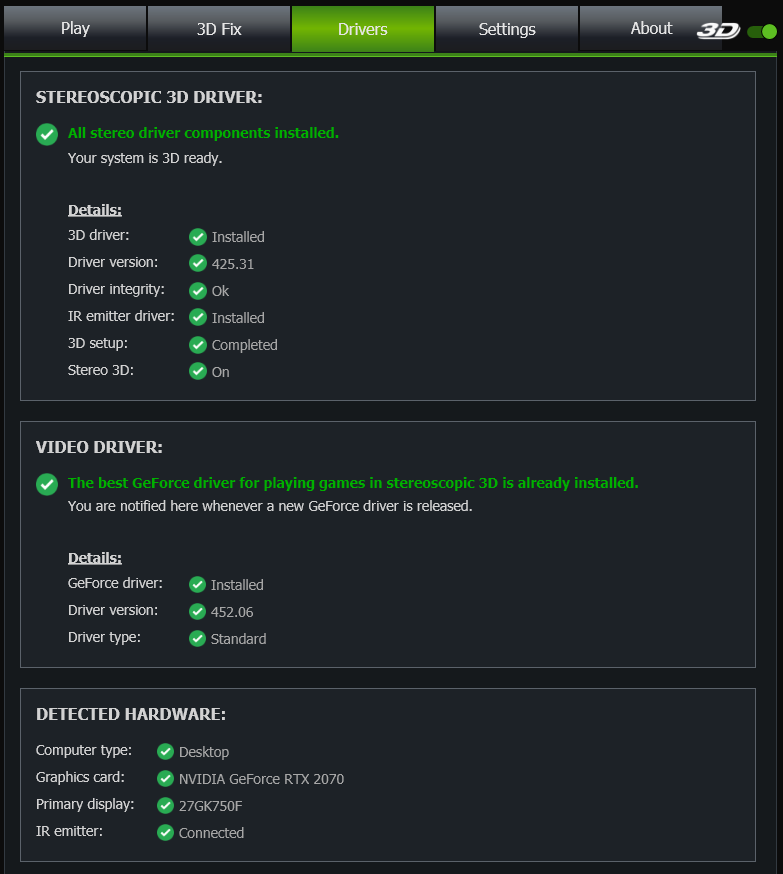
2. I-install ang mga driver ayon sa inirerekomenda ng programa. Pumunta sa Drivers tab at sundin ang mga kinakailangang hakbang nang punto por punto. Ang pahina ng mga setting ng driver ay dapat na magmukhang katulad nito, ngunit may mga pangalang partikular sa iyong hardware.
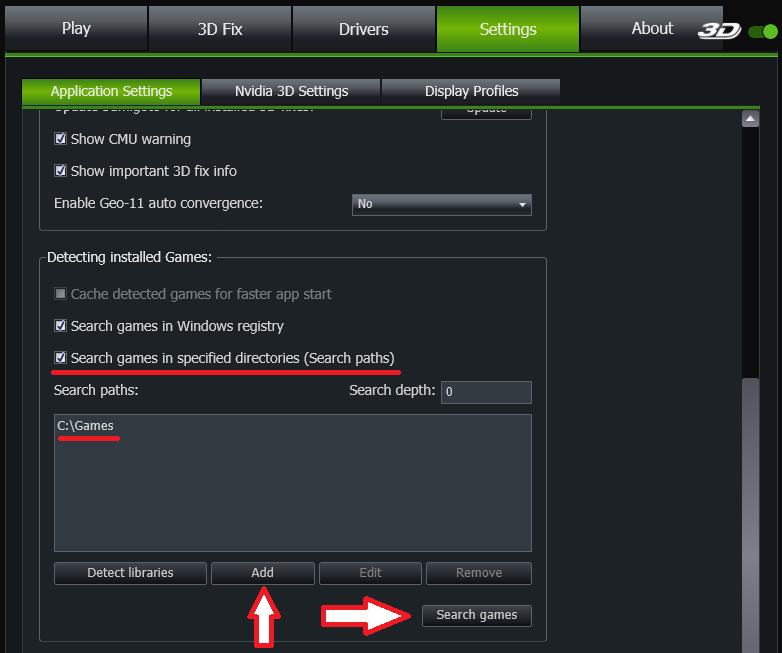
3. Ikonekta ang direktoryo kung saan naroroon ang mga file ng laro. Ipakita sa 3D Fix Manager ang path kung saan matatagpuan ang iyong mga laro.
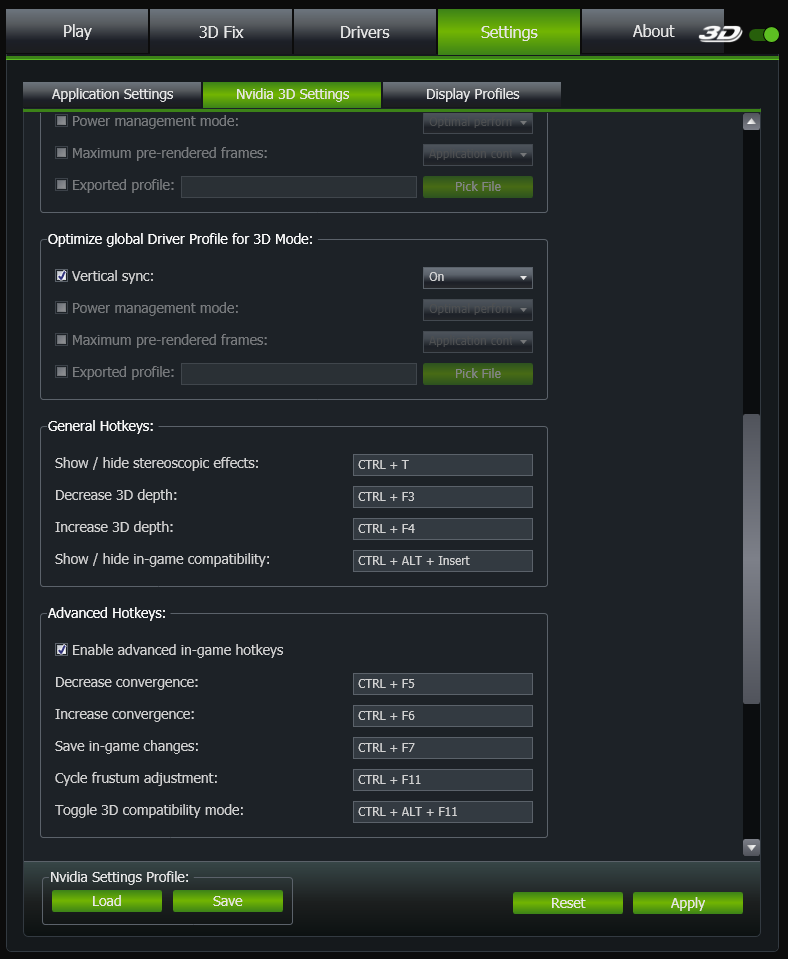
4. I-configure ang mga setting na kailangan mo upang kontrolin ang mga parameter ng 3D display. Maaari mong iwanan ang lahat bilang default.
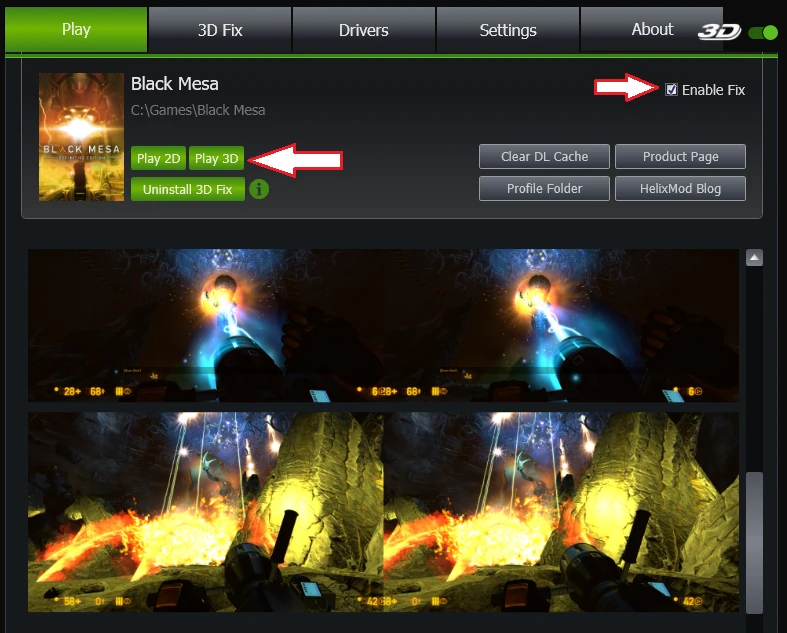
5. Ngayon, sa Play tab, lalabas ang icon para sa iyong laro. Awtomatikong hahanapin ng programa ang mga patch file para dito at imumungkahi ang pag-install ng mga ito. I-install ang Fix. Pagkatapos nito, maaari mong subukang ilunsad ang laro.
6. Suriin kung ang signal ng synchronization ay umaabot sa S3D emitter. Kung aktibo ang synchronization, ang mga LED ng transmitter sa device ay kukurap. Para sa Bluetooth connection, ang asul na LED ay kukurap, at para sa IR glasses, ang berdeng LED ay kukurap, depende sa side at emission settings na iyong na-configure.
Matapos ang maraming pagtatangka na paganahin ang synchronization para sa mga salamin, nakipag-ugnayan kami sa mga developer ng Geo-11 para sa tulong. Sa kasamaang palad, natuklasan na walang synchronization para sa mga panlabas na device ang naipatupad sa proyekto. Bukod dito, ang lumang paraan ng synchronization para sa NVIDIA 3D Vision ay hindi rin sinusuportahan. Bilang resulta, hindi gagana ang mga salamin sa anumang configuration.
Ang mga negosasyon sa mga developer ng GEO11 tungkol sa integrasyon ng aming driver ay hindi pa nagbunga ng positibong resulta. Malamang na nawalan na sila ng interes sa proyekto at hindi na handang makipagtulungan. Ang trabaho sa teknolohiyang ito ay pansamantalang nasuspinde hanggang sa makahanap ng solusyon para sa integrasyon.
Bumalik-bumalik paminsan-minsan para sa mga update sa artikulo...
Homepage
Terms & Conditions
About Us
Privacy Policy
Business Info
Contacts
Payment
Shipping
Send Msg
 S3D
00:00:00
S3D
00:00:00Singapore 2026



