
 en
en
 Russian
3D Player para sa Android
Ang app ay dinisenyo para sa pagpapakita ng 3D na pelikula at 3D na larawan sa mga Android device. Masisiyahan ka sa 3D media na may magandang kalidad. Kung sapat ang bilis ng iyong smartphone, magmumukha itong isang maliit na 3D IMAX cinema. Gumagana ang player gamit ang 3D active shutter glasses.
Ito ay isang napaka-limitadong demo, walang anumang mga tampok ng serbisyo o suporta sa video, na hinango mula sa isang lumang player. Sa taglagas, ililipat namin ang bago at ganap na tampok na bersyon pagkatapos maperpekto ang Pagbuo ng bersyon ng Windows player at paglutas sa lahat ng natukoy na isyu.
Mga Parameter
| Makina ng grapiko | OpenGL 4.6 |
| Tagapangasiwa ng video | FFmpeg 7.0.2 |
| Sistema ng Operasyon | Android |
| Mga katugmang ARM | arm64-v8a |
| Paraan ng pagpapakita | Paglipat ng Gilid |
| Bilis ng Frame ng Display | 60 Fps.. 255 Fps |
| Ginustong Rate ng Frame | 120 FPS |
| Mga Format ng Larawan | SBS-X, SBS-P, LR |
| Mga Format ng Video | SBS, V/H, Compreseed |
| Uri ng 3D na salamin | Mga Salamin na Aktibo para sa Shutter |
| Pag-synchronize | USB cable, Bluetooth LE |
| Pagkakatugma | Mga Salamin na S3D |
Mga Restriksyon
Para maging maganda ang kalidad ng imahe at walang kisap-mata. Dapat suportahan ng iyong telepono ang mga frame rate na higit sa 80Hz . Gagana rin ito sa mga teleponong may 60Hz, ngunit may malakas na kisap-mata.Mga File ng Media
Maaari kang gumamit ng mga stereo na imahe na nakabalot bilang pahalang o patayong nakaayos na mga pares ng stereo sa isang frame. Awtomatikong inaayos ng player ang larawan nang proporsyonal sa laki ng screen ng telepono. Maraming demo na larawan ang maaaring i-download mula sa website. Home Page ni Muttyan o mula sa mga 3D fan group sa Facebook.Paano
I-update ang firmware ng salaminPara masuportahan ang Android player, kailangang i-update ang firmware ng salamin. Ang bersyon ng firmware ay dapat na hindi bababa sa v1.5. Basahin sa pahina ng salamin kung paano ito gawin.
Mga setting ng telepono
Buksan ang panel na 'Mga Setting' ng telepono. Paganahin ang Bluetooth upang kumonekta sa salamin. Sa puntong ito, ang koneksyon ng bluetooth ay hindi pa sapat na kumpleto at ang pag-synchronize sa pamamagitan nito ay maaaring hindi gumana nang maayos para sa lahat ng modelo ng telepono. Para sa matagumpay na 3D na pagsubok, dapat gamitin ang direktang pagkonekta ng salamin sa pamamagitan ng isang cable sa USB connector ng telepono. Gagana ito kung sinusuportahan ng iyong telepono ang USB OTG mode. Maaari mo itong suriin gamit ang utility. USB OTG Checker
Sa pamamagitan ng USB cable
Ikonekta ang mga salamin gamit ang USB cable. Pindutin ang anumang buton sa salamin para magising. Kung ayaw mong gamitin ang salamin gamit ang USB, i-off ang opsyong ito sa menu na Glasses. Kung hindi, kapag ikinonekta mo ang mga salamin para sa pag-charge, haharangin ng player ang kontrol at papatayin ang bluetooth. Dapat tandaan na ang kalidad ng synchronization at bilis ng pagkuha para sa USB ay mas mahusay kaysa sa bluetooth.
 | 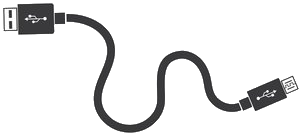 | 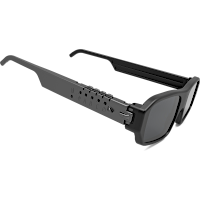 |
Sa pamamagitan ng koneksyon sa Bluetooth
Ito ay isang napakakomportableng mode. Ngunit hindi ito laging gumagana nang maayos. Ang malaking pagkakaiba sa pagitan ng mga lumang bersyon ng chip sa mga telepono ay nagpapahirap na palaging magamit ito nang matagumpay. Kaya ang mga salamin ay maaaring magkamali o matagal bago ma-lock ang larawan. Kung hindi ka gumagamit ng bluetooth, i-disable ito sa menu ng Mga Setting. Mababawasan nito ang mga pagkaantala at mapapabilis ang player. Nagsusumikap kaming lutasin ang isyu sa compatibility na ito at pana-panahong maglalabas ng mga update para sa player.
|  | |
* Ngayon, ang opsyon ay nasa ilalim ng pagpapabuti.
Itakda ang FPS ng pagpapakita
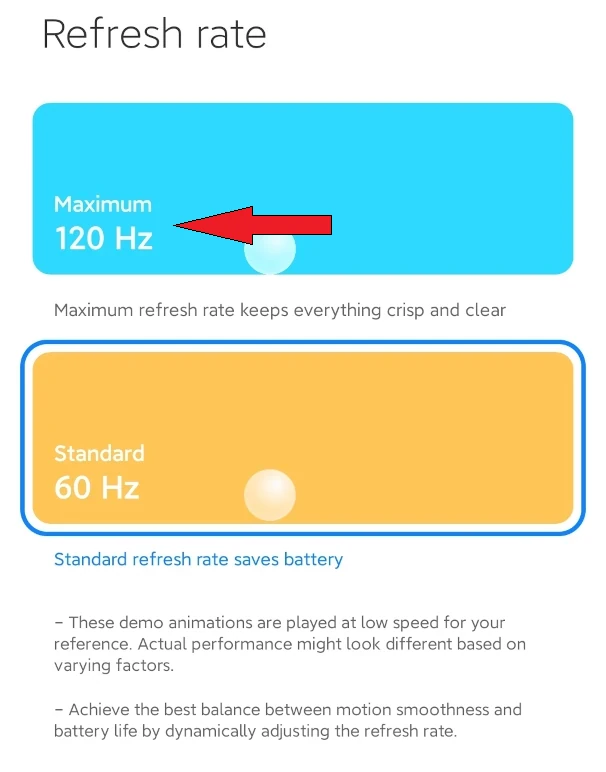
Susunod... kailangan mong ilipat ang display frame rate sa pinakamataas na posibleng posibleng antas. Halimbawa, para sa Xiaomi Redmi Note 11, maaari mong gamitin ang FPS mula 90 Hz hanggang 120 Hz. Buksan ang menu ng mga setting ng Android na 'Display and brightness'. Hanapin ang parameter na 'Refresh Rate' at piliin ang opsyong 120 Hz.
Mga 3D na File
I-install ang player application, payagan itong ma-access ang mga multimedia file. Payagan ang USB at Bluetooth access para ikonekta ang mga salamin. Patakbuhin ang player at pindutin ang button na 'Image', piliin ang file mula sa listahan o pindutin ang 'Slide Show'. Magsisimula itong magpakita ng mga 3D na imahe.
Kung makikita mo ang: Walang umiiral na folder
Kailangan mong i-download ang anumang 3D demo pack sa pamamagitan ng link sa ibaba papunta sa file system ng iyong telepono. I-unzip ang mga file papunta sa direktoryo ng Android na 'Pictures/3d-pictures'. Magagawa ito gamit ang Cx File Explorer
Mula sa regular hanggang sa 3D
Maaari ka ring magdagdag ng sarili mong mga larawan sa folder na ito, i-convert ang iyong larawan o video gamit ang AI software sa 3D. Ang pahina ng salamin ay may ilang seleksyon ng mga media 3D converter. Para sa Android, inirerekomenda namin ang paggamit ng libre DepthMaker app. Napakataas ng kalidad nito.
Menu ng pag-format
Pagpili ng mga opsyon para sa karaniwang ginagamit na media packaging. Mayroong 3 iba't ibang sinusuportahang format.
Menu ng mga setting
Mga independiyenteng setting ng liwanag para sa 2D at 3D na mga mode.
Mga setting ng pagwawasto ng kulay kapag lumilipat sa 3D.
Master para sa pag-aangkop ng salamin sa display.
Mga setting para sa pag-download ng nilalaman sa pamamagitan ng network.
Gayundin ang ilang iba pang iba't ibang mga function ng serbisyo.
Mga Update Patuloy naming pinapabuti ang app, kaya bumalik paminsan-minsan para sa mga bagong update. Ang application ay isang demonstrasyon kung paano gumagana ang teknolohiya para sa mga larawan sa Android. Ang mabilis na 3D cinema ay idadagdag mamaya.
Tungkol sa mga aparatong Apple
Dahil sa agresibong patakaran ng kumpanya laban sa mga developer ng software, wala kaming gagawin para sa Apple. Paumanhin.

Mga Download
Homepage
Terms & Conditions
About Us
Privacy Policy
Business Info
Contacts
Payment
Shipping
Send Msg
 S3D
S3DSingapore 2026



